[카테고리:] 생산성

  • AI 툴 피로증후군: 집중시간 3년 최저, 실리콘밸리 AI 다이어트 7원칙

    AI 툴 피로증후군: 집중시간 3년 최저, 실리콘밸리 AI 다이어트 7원칙

    AI 툴을 많이 쓸수록 일이 줄어들 거라고 믿었다. 2026년 연구 결과는 정반대다. ActivTrak의 State of the Workplace 리포트에 따르면 평균 직장인의 집중 효율(focus efficiency)은 60%로 3년 만의 최저치를 기록했다. BCG 연구는 한발 더 나아가 “AI brain fry”라는 새 용어를 꺼내 들었다. AI 감독 수준이 높은 노동자일수록 정신적 피로 12%, 정보 과부하 19% 증가, 그리고 퇴사 의사가 더 높다는 결과다.

    더 흥미로운 숫자가 있다. 평균 조직이 운영하는 AI 툴 개수는 2023년 2개에서 2026년 7개 이상으로 늘었다. 그런데 ActivTrak 데이터는 “AI 툴을 3개 이하로 쓰는 사람만 생산성 향상을 자가보고”했고, 4개 이상이 되면 수치가 오히려 떨어진다고 말한다. 툴 개수와 생산성은 선형 관계가 아니라 U자 곡선이다.

    이 글은 “어떤 AI 툴을 써야 하나” 같은 추천 글이 아니다. 반대로 “어떻게 빼야 하나”에 대한 7가지 원칙이다. 실리콘밸리 리서치와 한국 직장인의 업무 맥락을 겹쳐서 정리했다.

    원칙 1. 툴 개수 3개 상한선

    ActivTrak 연구가 가장 명확한 선을 그어줬다. 4개 이상부터 생산성이 마이너스로 전환된다. 한국 직장인의 현실에 맞춰 다음과 같이 배분하는 게 합리적이다: (1) 텍스트/문서 1개 (ChatGPT 또는 Claude), (2) 코드/자동화 1개 (Cursor 또는 Copilot), (3) 리서치/요약 1개 (Perplexity 또는 NotebookLM). 그 이상은 “써보려고” 열어둔 탭일 뿐이다.

    원칙 2. 사람 감독이 필요한 작업에 AI 쓰지 말기

    BCG의 brain fry 연구에서 핵심은 “감독 부담”이 피로의 진짜 원인이라는 것이다. AI가 뽑은 결과물을 내가 다시 검수하고 수정해야 한다면 — 그리고 그 검수가 “원본을 다시 쓰는 것만큼 오래 걸린다면” — 그 작업에는 AI를 쓰면 안 된다. 특히 사내 민감 문서, 법적 책임이 따르는 이메일, 숫자가 중요한 보고서에서 이 규칙은 절대적이다.

    원칙 3. 이메일에 AI를 넣지 말기

    Fortune이 인용한 2026년 3월 데이터에 따르면 AI 도입 이후 이메일에 쓰는 시간이 오히려 2배로 늘었다. 이유는 단순하다. AI가 이메일을 빠르게 쓸 수 있으니 더 많이 쓴다. 받는 쪽도 AI로 답하니 답장이 길어진다. 악순환이다. 하루에 쓰는 이메일 개수를 의식적으로 절반으로 줄이는 것만으로 집중 시간 30분 이상을 되찾을 수 있다.

    원칙 4. AI 없이 시작하고 막힐 때만 호출

    “일단 ChatGPT한테 시켜보고 수정하기” 패턴은 BCG가 말하는 brain fry를 가장 빠르게 일으킨다. 스스로 생각을 정리하기 전에 AI 아웃풋을 읽으면, 뇌는 그 아웃풋을 비판하는 데 에너지를 쓴다. 더 피곤하고 더 오래 걸린다. 반대로 원고/코드/기획안을 15분만 직접 쓰고 막힌 지점에서만 AI를 부르면 피로도가 확연히 낮아진다. 이건 내 경험과 UC Berkeley 연구가 일치하는 지점이다.

    원칙 5. 회의록·트랜스크립트 자동화는 “봉인”

    AI 회의록은 편해 보이지만, 실제로는 회의에 덜 집중하는 효과를 낸다. 나중에 AI 요약을 읽을 거니까 지금 안 들어도 된다는 심리가 작동한다. 그 결과 회의에서 내릴 의사결정의 질이 떨어지고, 뒤늦게 AI 요약을 읽느라 시간이 이중으로 든다. 녹음·요약 기능은 내가 주최하지 않은 회의, 결정 권한이 없는 회의에서만 쓰는 걸로 봉인해두자.

    원칙 6. 하루 한 번 “AI 금식 구간”

    BCG 인터뷰 대상자들은 AI brain fry를 “머릿속이 웅웅거리는 느낌”이라고 표현했다. 이 상태에서 더 많은 AI 아웃풋을 읽으면 뇌는 아예 멈춘다. 해법은 단순하다. 하루 중 최소 90분, 모든 AI 툴을 닫고 본인 생각만으로 일하는 구간을 확보하는 것. 가장 효과적인 시간대는 오전 10~11시 반, 일과 피크에 들어가기 직전이다.

    원칙 7. 월 1회 툴 감사(audit)

    실리콘밸리 기업들 사이에서 조용히 퍼지고 있는 루틴이다. 매월 마지막 금요일, 본인이 결제 중인 모든 AI 툴 구독을 펼쳐놓고 “지난 30일 동안 실제로 쓴 빈도”를 적어본다. 3회 이하면 해지, 4~10회면 보류, 10회 이상만 유지. HBR의 “AI Doesn’t Reduce Work—It Intensifies It” 기사가 지적했듯, 문제는 AI 자체가 아니라 누적된 구독 피로다.

    그래서 한국 직장인에게 뭐가 달라지는가

    한국 사무실의 맥락은 이 연구들이 나온 미국 기업과 조금 다르다. 한국은 “회사에서 정해준 툴”이 더 강하게 작동하고, 개인이 툴을 빼는 결정권이 더 적다. 그래도 3가지는 개인 차원에서 지금 바로 할 수 있다. 첫째, 알림을 끄는 것(회의록, 자동 요약, AI 제안 팝업 전부). 둘째, 이메일 답장 AI를 껐다가 필요할 때만 켜는 것. 셋째, 오전 집중 시간대 AI 금식. 이 세 가지만으로 “AI 피곤함”의 체감 절반 이상이 줄어든다.

    AI 툴 시대의 진짜 경쟁력은 “누가 더 많은 툴을 쓰느냐”가 아니라 “누가 빼고도 결과를 내느냐”로 이동하고 있다. 2026년의 한국 직장인이 받을 숙제는, 늘리는 게 아니라 선별하는 능력이다.

    지금 바로 할 수 있는 것

    • 결제 중인 AI 툴 목록 꺼내기 — 3개 이하로 줄일 계획을 이번 주 안에 짠다. 4개 이상이면 이미 역생산성 구간이다.
    • 오전 90분 AI 금식 구간 설정 — 캘린더에 “No AI” 블록을 생성하고 그 시간엔 모든 AI 탭/앱을 닫는다.
    • 이메일 AI 자동 답장 기능 끄기 — 오히려 이메일 응답 시간을 줄이고 집중 시간을 늘려준다.

    관련 글

    출처

  • ChatGPT File Library 완전 활용법: 한국 직장인 업무 자동화 워크플로우 5가지

    ChatGPT File Library 완전 활용법: 한국 직장인 업무 자동화 워크플로우 5가지

    지난 3년간 ChatGPT를 쓴 사람이라면 공통된 경험이 있을 것이다. “분명 지난주에 이 스프레드시트 올렸는데, 어느 대화였더라.” 원하는 파일을 찾으려고 옛날 대화창을 수십 개 뒤지다가 결국 다시 업로드한다. 같은 파일이 몇 번이고 서버에 올라가고, 매번 ChatGPT는 처음 보는 것처럼 분석한다. 한국어로는 더 피곤하다 — 제목 자동 요약이 잘못돼서 검색조차 안 된다.

    OpenAI가 4월 초 이 문제를 정면으로 고친 기능이 File Library다. 이름 그대로 업로드한 모든 파일이 자동으로 보관되는 창고다. Plus·Pro·Business 유저에게 웹(chatgpt.com)으로 풀렸고, 사이드바의 “Library” 메뉴에서 바로 접근할 수 있다. 파일당 최대 512MB, 텍스트 문서는 2M 토큰, CSV/엑셀은 50MB, 이미지는 20MB까지 지원한다.

    문제는 “있으면 좋은 기능”으로 끝나느냐, 실제 업무에 정착시키느냐다. 이 글은 한국 직장인이 반복적으로 하는 5가지 업무 시나리오에 File Library를 붙여서, Before/After를 어떻게 바꿀 수 있는지 정리했다.

    사전 준비: 라이브러리 열기

    먼저 chatgpt.com 웹 브라우저에서 좌측 사이드바를 보자. “Library” 항목이 새로 생겼다면 이미 롤아웃이 도착한 것이다. 참고로 EEA·스위스·영국 지역은 규제 이슈로 아직 제외되어 있는데, 한국은 포함이다. 모바일 앱에는 아직 안 풀렸으니 당분간 웹 중심 워크플로우가 된다.

    파일을 채팅에 붙일 때는 입력창 옆 첨부 버튼에서 “Add from library”를 선택하면 된다. 검색은 자연어로 — “지난주 올린 예산 표 찾아줘” 식으로 말하면 ChatGPT가 Library에서 찾아 붙여준다. 타입별 필터도 있어서 이미지/문서/스프레드시트/PDF로 분류 가능하다.

    워크플로우 1. 월간 보고서 → 분기 요약

    Before: 매달 작성한 보고서 PDF 3개를 찾아서 하나씩 업로드, “이 3개 파일 묶어서 분기 요약 써줘”로 시작. 10분쯤 걸렸다.

    After: 월간 보고서를 Library에 “2026-01 월간보고” 식으로 파일명을 정리해 올려둔다. 분기 말에 새 채팅을 열고 “Library에서 2026년 1~3월 월간보고 세 개 불러와서 주요 지표와 이슈를 표로 정리해줘”라고 시키면 된다. 업로드 단계가 통째로 사라지고, 이전 분기 요약과 일관된 톤으로 뽑아준다. 포인트는 파일명 규칙이다. 올릴 때 자동 생성되는 이름 말고, 업로드 직후 바로 내가 정한 규칙으로 개명하는 습관을 들여야 Library가 진짜로 작동한다.

    워크플로우 2. 계약서 표준 검토

    Before: 새 계약서가 올 때마다 예전 계약서와 비교하려고 매번 회사 서버에서 PDF를 찾아 내려받고, ChatGPT에 두 파일을 업로드한다. 회사 PDF 저장 위치를 헷갈리면 1시간이 훌쩍 간다.

    After: 회사의 “표준 NDA”, “표준 용역계약”, “표준 MOU” 버전 3~4개를 Library에 기준 문서로 한 번만 올려둔다. 새 계약서가 오면 그 파일만 추가 업로드한 뒤 “Library의 표준 NDA와 지금 업로드한 계약서를 비교해서 차이 나는 조항만 뽑아줘”로 요청한다. 핵심은 Library가 개인 참고 자료 저장소 역할까지 하기 시작한다는 점이다. 단, 회사 기밀 분류 기준을 먼저 확인해야 한다 — ChatGPT Business/Enterprise 계정이 아니면 민감 문서는 올리지 말자.

    워크플로우 3. 디자인 피드백 루프

    Before: 디자이너가 올린 시안 이미지를 매번 새로 업로드해서 코멘트를 뽑는다. 지난 시안과 비교하려면 과거 대화를 뒤져야 한다.

    After: 시안 이미지를 Library에 v1, v2, v3 식으로 올려둔다. 리뷰 미팅 전에 “Library에서 v2와 v3 두 시안을 보여주고, 타이포·컬러·여백 차이와 v3에서 개선된 지점을 불릿으로 정리해줘”라고 시킨다. 이미지 20MB 제한 안이라면 무리가 없고, 디자인 의사결정 근거를 텍스트로 남길 수 있어 재택·오프라인 협업 맥락 전달에도 유용하다.

    워크플로우 4. 세금·회계 자료 연말 정리

    Before: 연말마다 계산서, 영수증, 원천징수 내역 등 온갖 파일을 폴더 여기저기서 긁어모아 업로드. 누락된 파일이 뒤늦게 발견되면 다시 처음부터.

    After: 1년 내내 “Tax-2026” 규칙으로 Library에 올려둔다. 12월에 “Library에서 Tax-2026 태그/이름이 붙은 파일을 모두 찾아 카테고리별로 합계를 표로 만들어줘”라고 요청하면 된다. 이 방식은 세무사와 공유할 자료 정리에도 그대로 활용된다. 단 CSV/엑셀 파일은 50MB 제한이니, 큰 장부는 분기별로 쪼개 올려야 한다.

    워크플로우 5. 교육·강의 자료 지속 업데이트

    Before: 사내 교육자료 PPT를 매 분기 수정하면서, 이전 버전과 어떤 점이 달라졌는지 설명하는 changelog를 매번 수동으로 작성.

    After: PPT 버전별로 Library에 올린 뒤 “직전 버전과 현재 버전 차이를 슬라이드 단위로 표로 정리해줘”라고 시키면 10분짜리 작업이 1분으로 줄어든다. 경영진 보고용 버전 히스토리로도 그대로 쓸 수 있다. 프레젠테이션 파일은 타입 필터 “Presentations”로 구분되어 찾기 쉽다.

    그래서 한국 유저에게 뭐가 달라지나

    핵심은 단순하다. File Library 이전의 ChatGPT는 “휘발성 대화창”이었다. 이후는 “내 개인 파일 서버가 있는 AI 비서”로 바뀐다. 한국 직장인 관점에서 가장 크게 바뀌는 건 (1) 파일 중복 업로드로 날리던 시간, (2) 과거 자료 비교 작업의 난이도, (3) 연말·분기말 정리 업무의 무게다. Plus 구독자라면 이번 주 안에 Library에 본인 루틴 파일들을 “이름 규칙 + 버전 관리”로 정리해 올려두는 것만으로 체감이 바로 바뀐다.

    한 가지 주의점: 민감 정보가 담긴 회사 문서는 반드시 Business/Enterprise 티어인지 확인하자. Plus 계정에 올린 파일은 OpenAI의 데이터 보관·학습 정책을 따른다. 그리고 Temporary Chat에서 올린 파일은 Library에 저장되지 않으니, 회사 민감 업무는 Temporary Chat을 쓰는 것도 대안이다.

    지금 바로 할 수 있는 것

    • 사이드바에서 Library 메뉴 확인 — 안 보이면 브라우저 새로고침 또는 로그아웃→로그인. 한국 계정은 롤아웃 포함.
    • 파일명 규칙 정하기 — “카테고리_날짜_버전” 식으로 통일. 업로드 직후 Library에서 바로 이름 수정.
    • 루틴 파일 3~5개 우선 올리기 — 월간 보고서, 회사 표준 계약서, 제품 시안 등. 오늘 오후에 20분만 투자하면 이번 주 업무 속도가 달라진다.

    관련 글

    출처

  • GitHub Copilot Agent Mode + MCP 전면 확대: VS Code 한국 개발자 셋업 체크리스트 6단계

    GitHub Copilot Agent Mode + MCP 전면 확대: VS Code 한국 개발자 셋업 체크리스트 6단계

    GitHub Copilot이 지난 2년간 “자동완성 툴”이었다면, 2026년 4월 Copilot은 “에이전트”가 됐다. GitHub는 Microsoft 창립 50주년을 맞춰 VS Code 안정 채널(stable) 전체 유저에게 Agent Mode + MCP(Model Context Protocol) 지원을 점진적으로 풀었다. 이미 2025년 2월부터 Insiders 채널에 선공개된 기능이지만, 이제는 일반 유저의 VS Code 업데이트만으로 바로 쓸 수 있다는 의미다.

    문제는 한국 개발자 대부분이 “Agent Mode 아이콘은 봤는데 실제로 어떻게 셋업하는지 모른다”는 점이다. 이 글은 뉴스가 아니라 셋업 체크리스트다. VS Code를 쓰는 한국 개발자가 오늘 30분 안에 Copilot Agent Mode를 에이전트 수준으로 올려놓을 수 있도록, 설치 순서와 초기 MCP 서버 구성을 단계별로 정리했다.

    체크 0. 지금 버전이 Agent Mode를 지원하나

    먼저 본인 VS Code가 stable 채널에서 Agent Mode 롤아웃에 포함됐는지 확인한다. VS Code를 열고 Cmd/Ctrl+Shift+P“About”을 치면 버전이 나온다. 2026년 3월 이후 stable 빌드라면 일단 업데이트 대상이다. 그다음 Copilot Chat 사이드바를 열고 상단 모드 드롭다운에 “Ask / Edit / Agent” 세 가지가 보이면 활성화된 상태다.

    만약 Agent 옵션이 안 보인다면 두 가지를 확인한다. 첫째, GitHub Copilot 구독 티어 — 개인 Free/Pro, Business, Enterprise 모두 지원하지만 조직 관리자가 Agent Mode를 막아놨을 수 있다. 둘째, VS Code Insiders로 잠깐 전환해 써보는 방법. Insiders는 롤아웃 순서 관계없이 최신 기능을 먼저 받는다.

    체크 1. Agent Mode 첫 실행

    Copilot Chat을 열고 상단 드롭다운을 Agent로 바꾼다. 처음 쓰는 순간 확 달라지는 건 “Copilot이 내 파일을 직접 편집하고 터미널 명령을 제안한다”는 점이다. Ask 모드는 설명, Edit 모드는 수정안 제안, Agent 모드는 “목표만 주면 직접 수정·실행까지 시도”하는 층위다.

    첫 실행 때 권장하는 워밍업 프롬프트: “이 저장소 구조를 요약해주고, README가 없으면 프로젝트 목적을 추론해서 짧게 만들어줘.” Agent가 파일을 탐색하고, README.md를 제안하고, 승인 버튼을 누를 때까지 대기한다. 이 승인 단계가 중요하다 — Agent Mode는 기본적으로 “편집 전 사용자 승인”이 켜져 있다. 처음엔 꺼두지 말고, 어떤 변경이 제안되는지 한두 번 읽어본 뒤에 판단하자.

    체크 2. MCP 서버 연결이 왜 핵심인가

    MCP는 AI 에이전트가 외부 리소스(DB, 파일 시스템, API, 회사 내부 툴)에 접근하는 표준 프로토콜이다. Claude와 Cursor가 먼저 도입했고, GitHub도 이번에 정식 지원에 합류했다. Agent Mode 단독으로는 “내 저장소 편집”까지만 되지만, MCP를 붙이면 “Slack 메시지 보내기, Jira 이슈 갱신, PostgreSQL 스키마 조회” 같은 작업까지 에이전트가 직접 할 수 있다.

    한국 개발자가 가장 먼저 붙일 만한 MCP 서버 3개는 filesystem, github, postgres다. 첫째는 로컬 파일 탐색, 둘째는 GitHub 이슈/PR 조작, 셋째는 개발 DB 쿼리. 이 세 개만 연결해도 “이 함수에서 이슈 #123 관련 코드 찾아서 수정하고 PR 올려”가 한 번의 프롬프트로 돌아간다.

    체크 3. MCP 서버 설정 파일 만들기

    VS Code 좌측 Copilot 패널 하단의 “Configure MCP Servers”를 클릭하면 settings.jsonmcp.servers 블록이 생성된다. 예시:

    {
      "mcp.servers": {
        "filesystem": {
          "command": "npx",
          "args": ["-y", "@modelcontextprotocol/server-filesystem", "/Users/me/projects"]
        },
        "github": {
          "command": "npx",
          "args": ["-y", "@modelcontextprotocol/server-github"],
          "env": { "GITHUB_TOKEN": "ghp_..." }
        }
      }
    }

    설정을 저장하면 Copilot Chat 상단에 새 “툴” 아이콘이 뜨고, Agent 모드가 이 MCP 서버의 기능을 자동 감지한다. GitHub 토큰은 Fine-grained PAT로 생성해 필요한 저장소에만 권한을 제한하자. 전체 권한 토큰은 Agent가 의도치 않게 다른 레포를 건드릴 위험이 있다.

    체크 4. 로컬 샌드박스로 MCP 실행하기 (macOS/Linux)

    4월 릴리즈의 조용한 업데이트 중 하나가 MCP 샌드박스 실행이다. macOS와 Linux에서 로컬 MCP 서버를 파일/네트워크 접근이 제한된 샌드박스 안에서 돌릴 수 있다. 특히 filesystem 서버를 로컬 전체 권한으로 돌리는 게 불안하다면, settings.json에 "sandbox": true 플래그를 추가해 격리 실행을 켠다. 한국 개발자가 사내 규정상 전체 파일시스템 접근을 금지당한 경우에도 이 옵션으로 우회가 가능하다.

    체크 5. Autopilot 공개 프리뷰

    4월 릴리즈 노트에는 또 하나의 기능이 조용히 들어있다: Autopilot. 완전 자율 에이전트 세션으로, 승인 단계 없이 목표만 주면 멈추지 않고 여러 단계를 수행한다. 현재 public preview 상태고, 프로덕션 코드에는 아직 추천하지 않는다. 실험 저장소나 사이드 프로젝트에서 “10분간 자율 실행” 수준으로 써보고, 체감이 잡힌 뒤 점진적으로 권한을 확장하는 게 안전하다.

    체크 6. VS Code 바깥으로 확장

    4월 업데이트에서 빠뜨리면 손해인 사실 하나. VS Code에서 구성한 MCP 서버가 이제 Copilot CLIClaude 에이전트 세션에서도 그대로 동작한다. 즉 한 번 설정하면 터미널, VS Code, 다른 AI 에이전트까지 일관되게 같은 툴 셋을 쓴다. JetBrains·Eclipse·Xcode용 Agent Mode + MCP도 public preview에 진입했으니, 멀티 IDE 환경인 한국 팀은 이 타이밍이 최적 도입 시점이다.

    그래서 한국 개발자에게 뭐가 달라지나

    체감 변화는 세 가지다. 첫째, 자동완성에 의존하던 워크플로우가 “의도 기반 위임”으로 이동한다. 둘째, Cursor와 Claude Code를 병행 쓰던 개발자는 Copilot 하나로 통합할 수 있는 명분이 생겼다. 셋째, 회사에서 허가된 MCP 서버만 쓰도록 통제가 가능해졌기 때문에, 보안 부서가 AI 에이전트 도입을 반대하던 장벽이 낮아진다.

    다만 주의할 점도 분명하다. Agent 모드는 파일 편집·터미널 실행 권한을 가진다. 프로덕션 저장소나 민감 레포에서는 반드시 “승인 단계 필수”로 설정하고, Autopilot은 사이드 프로젝트에서만 쓰자. 에이전트가 내 의도와 다르게 파일을 지우거나 커밋을 만드는 실수는 여전히 발생한다.

    지금 바로 할 수 있는 것

    • VS Code 업데이트 후 Copilot Chat에서 Agent 드롭다운 존재 여부 확인. 없으면 Insiders로 전환.
    • MCP 서버 2개 연결 — filesystem + github을 먼저 붙인다. 10분이면 끝난다.
    • 샘플 워크플로우 돌려보기 — “이슈 #NN 관련 함수 찾아 수정하고 PR 초안 만들어줘”를 실험 레포에서 한 번 실행해본다.

    관련 글

    출처

  • 내가 만든 iOS 퍼즐 게임 열차 탈출(Trains Out) 출시 – 탭 한 번의 순서 게임

    사이드로 만들던 iOS 퍼즐 게임을 드디어 앱스토어에 올렸습니다. 이름은 열차 탈출(Trains Out). 규칙은 30초면 다 배우는데, 뒤로 갈수록 탭 하나의 순서가 전부를 뒤집는 게임입니다.

    어떤 게임인가

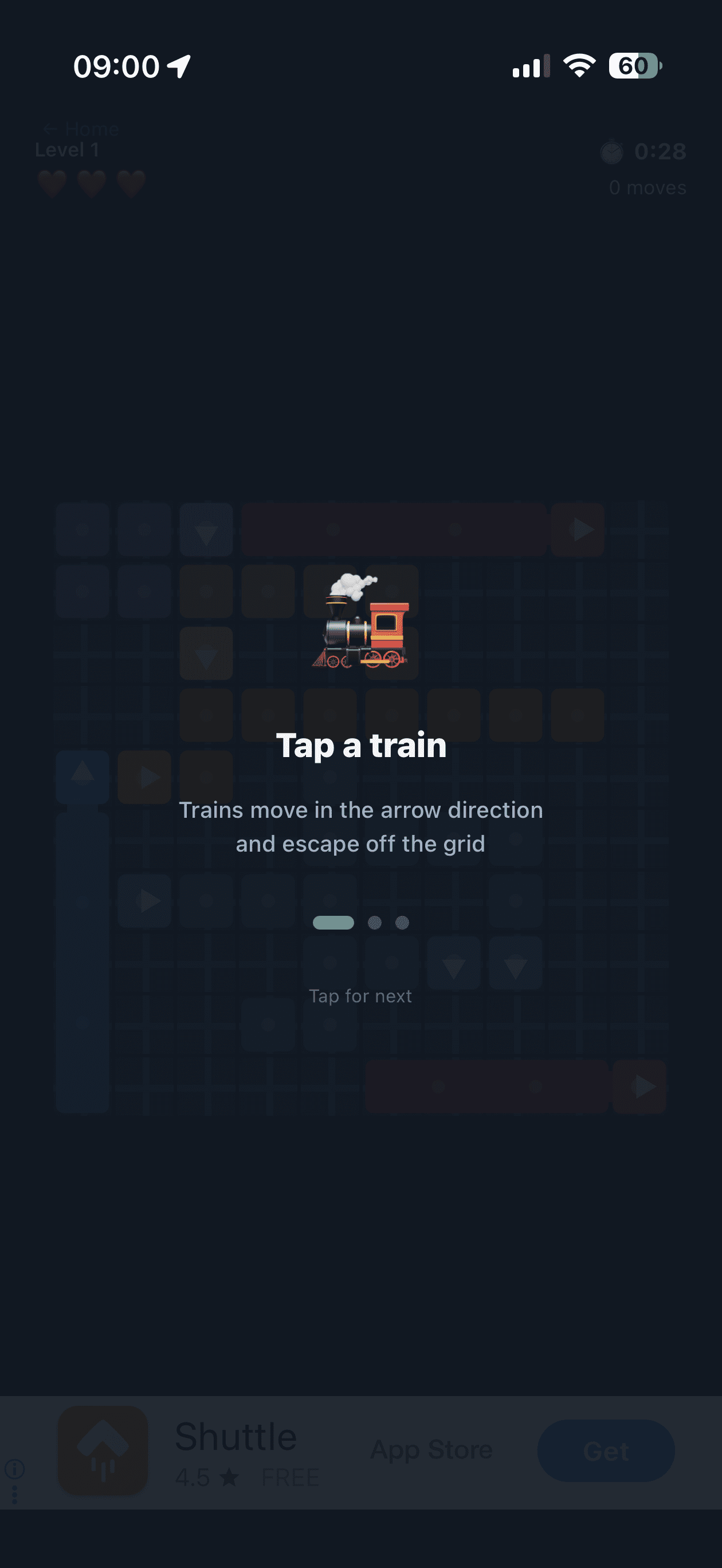
    격자 위에 색깔이 다른 열차들이 저마다 다른 방향을 바라보고 놓여 있습니다. 열차를 탭하면 화살표 방향으로 달리기 시작하고, 격자 밖으로 빠져나가야 “탈출 성공”. 다른 열차와 부딪히면 하트가 하나 깎이고, 하트 3개를 모두 잃으면 레벨이 재시작됩니다. 단순하지만, 순서를 한 번 잘못 잡으면 꼬이기 시작하죠.

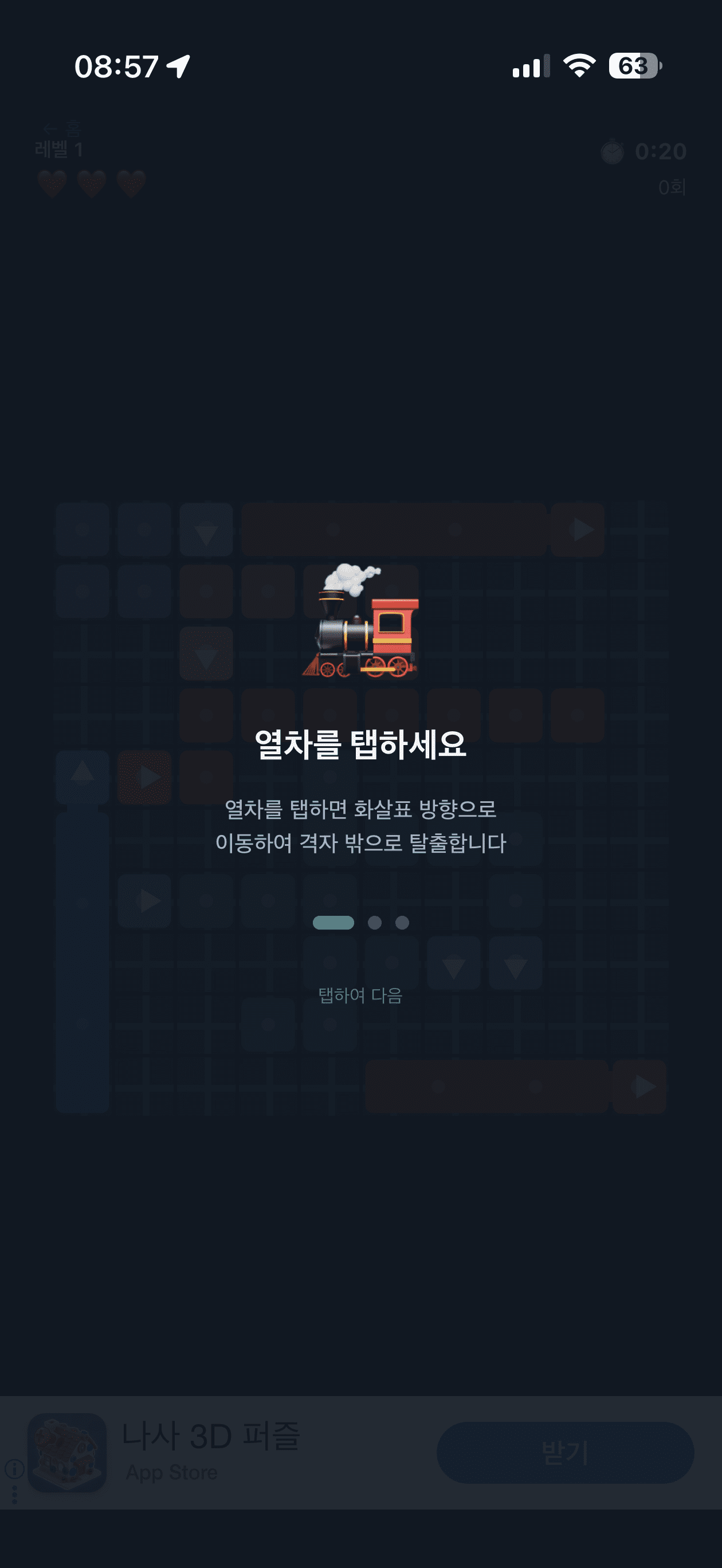
    열차 탈출 레벨 1 튜토리얼 - 열차를 탭하세요
    레벨 1: “열차를 탭하세요.” 튜토리얼이 친절하게 잡아줍니다.

    폭탄 열차 — 숫자가 0이 되기 전에

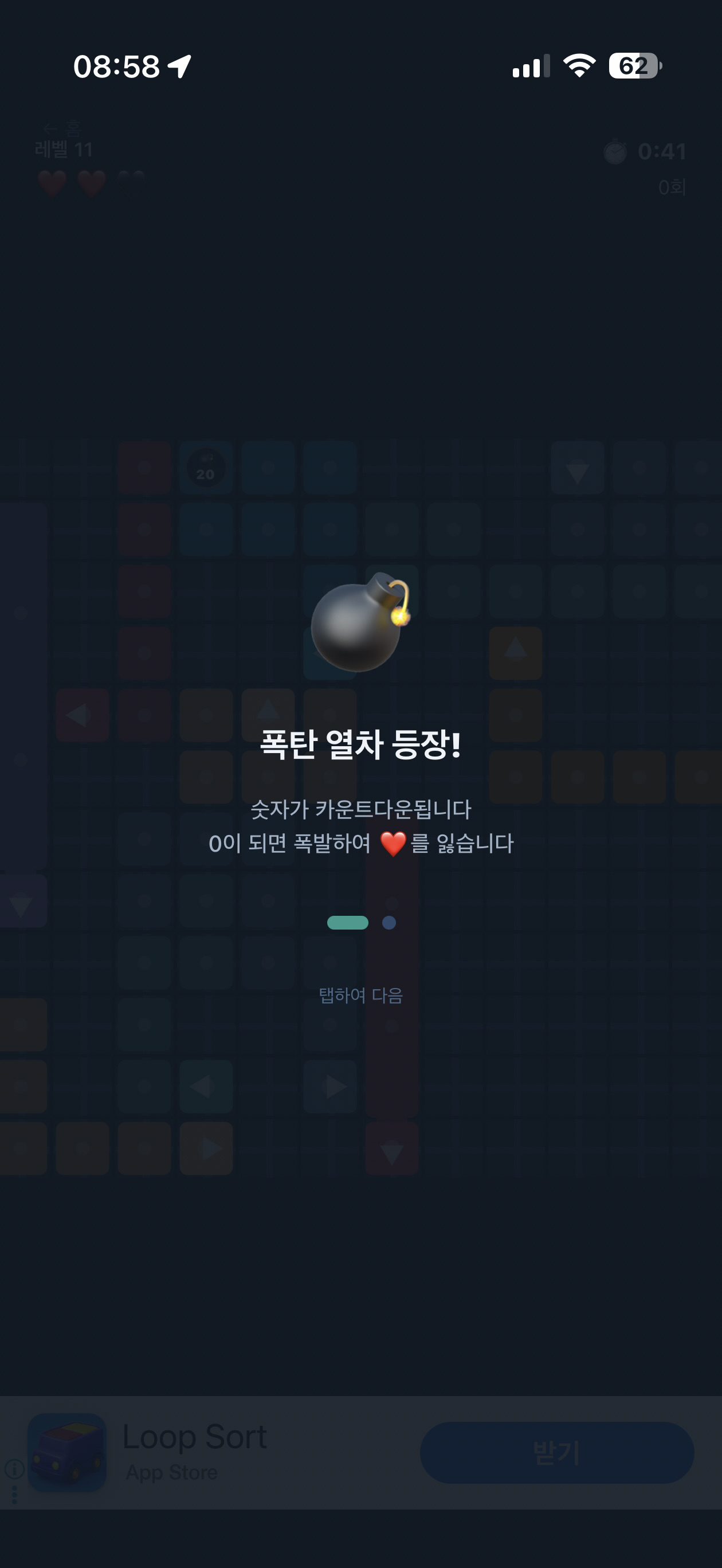
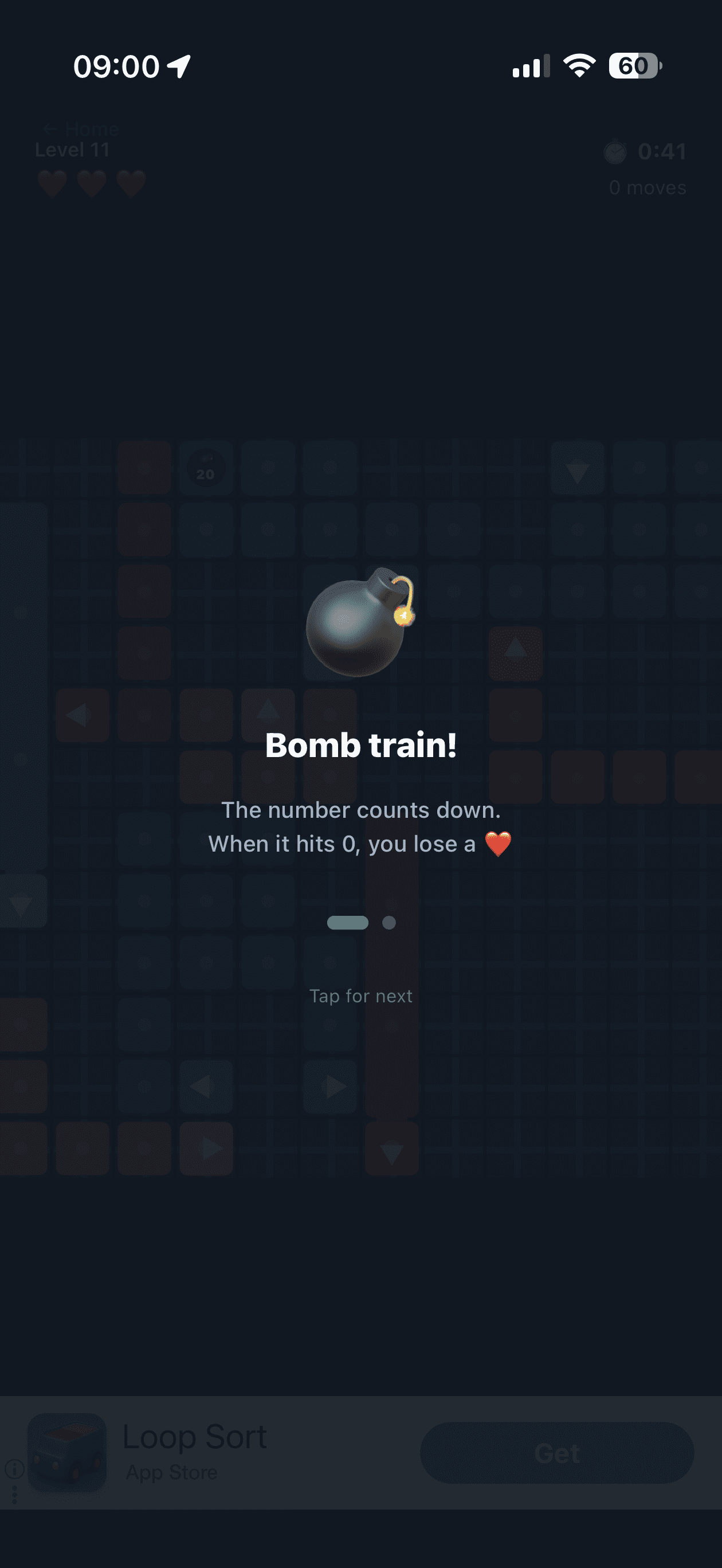
    레벨 11부터는 게임의 결이 바뀝니다. 폭탄 열차가 등장하기 때문인데요. 몸통에 숫자가 적혀 있고, 다른 열차가 움직일 때마다 카운트가 하나씩 내려갑니다. 0이 되는 순간 폭발하면서 하트를 하나 가져가 버립니다.

    덕분에 “어떤 순서로 풀면 안 부딪히지?” 한 가지 질문이던 게 “어떤 순서로 빠르게 풀어야 하지?”로 바뀝니다. 한 줄 추가된 규칙이 게임 전체의 체감 난이도를 한 단계 끌어올리는 장치라, 제일 공들여 다듬은 부분이기도 합니다.

    폭탄 열차 튜토리얼
    카운트가 0이 되면 하트가 하나 날아갑니다. 급해지는 순간.

    후반부는 이렇게 생겼다

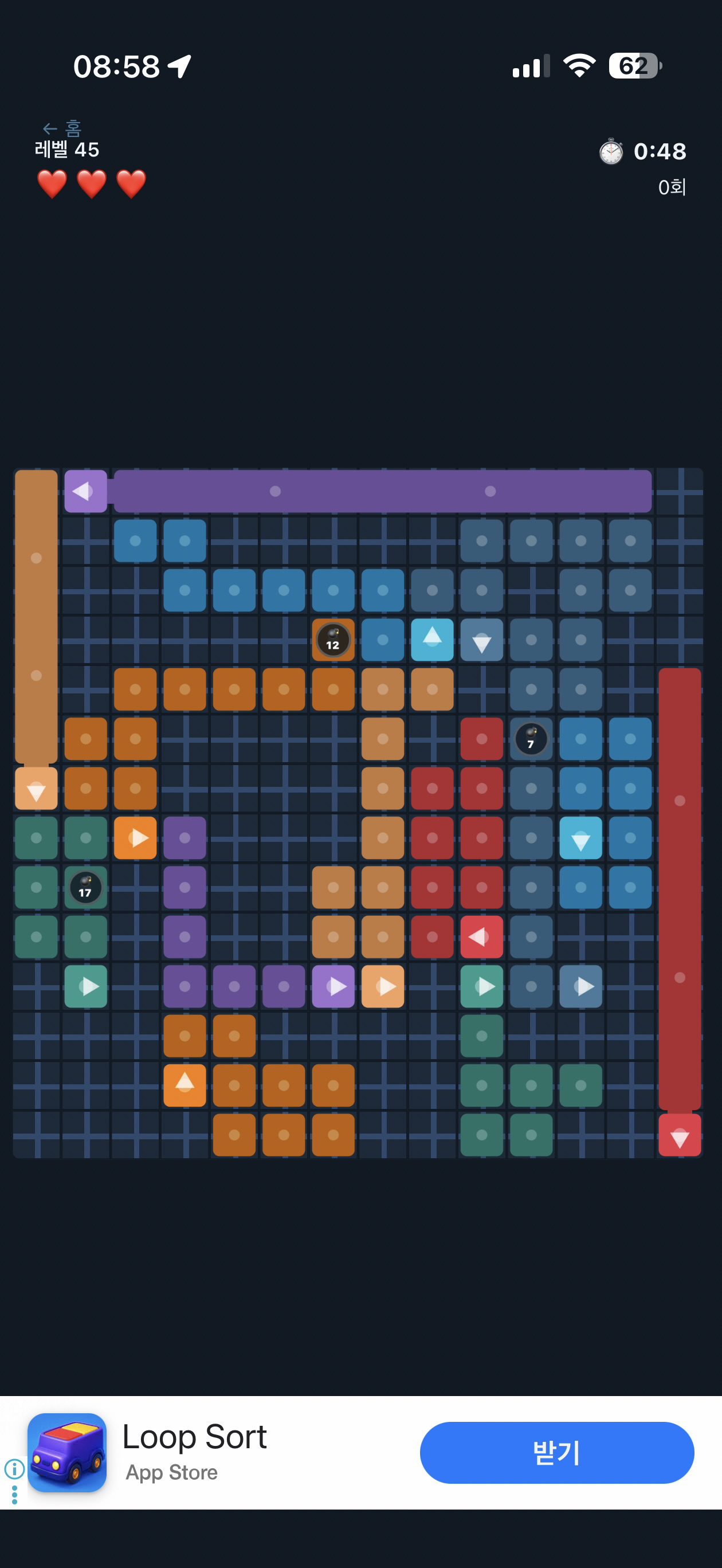
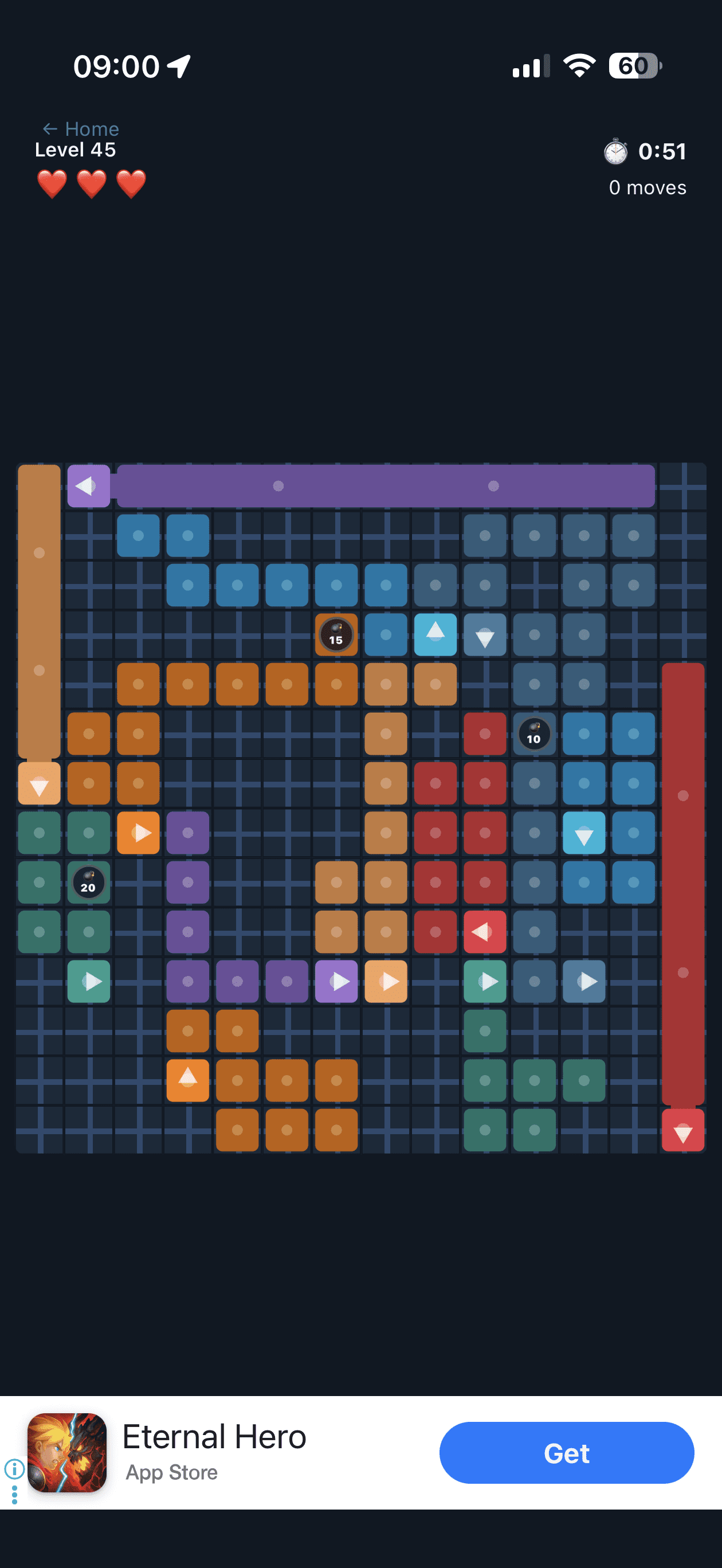
    초반 10레벨은 3×3, 4×4 격자로 몸풀기입니다. 그런데 40~50대에 들어서면 격자가 훨씬 커지고, 색깔이 많아지고, 긴 “막는 차량”까지 섞입니다. “이걸 어디서부터 풀어야 하나” 싶은 순간, 그게 이 게임의 맛입니다.

    열차 탈출 레벨 45 - 복잡해진 그리드
    레벨 45. 폭탄 열차 2대, 긴 블로커, 다섯 색깔이 엉킨 판.
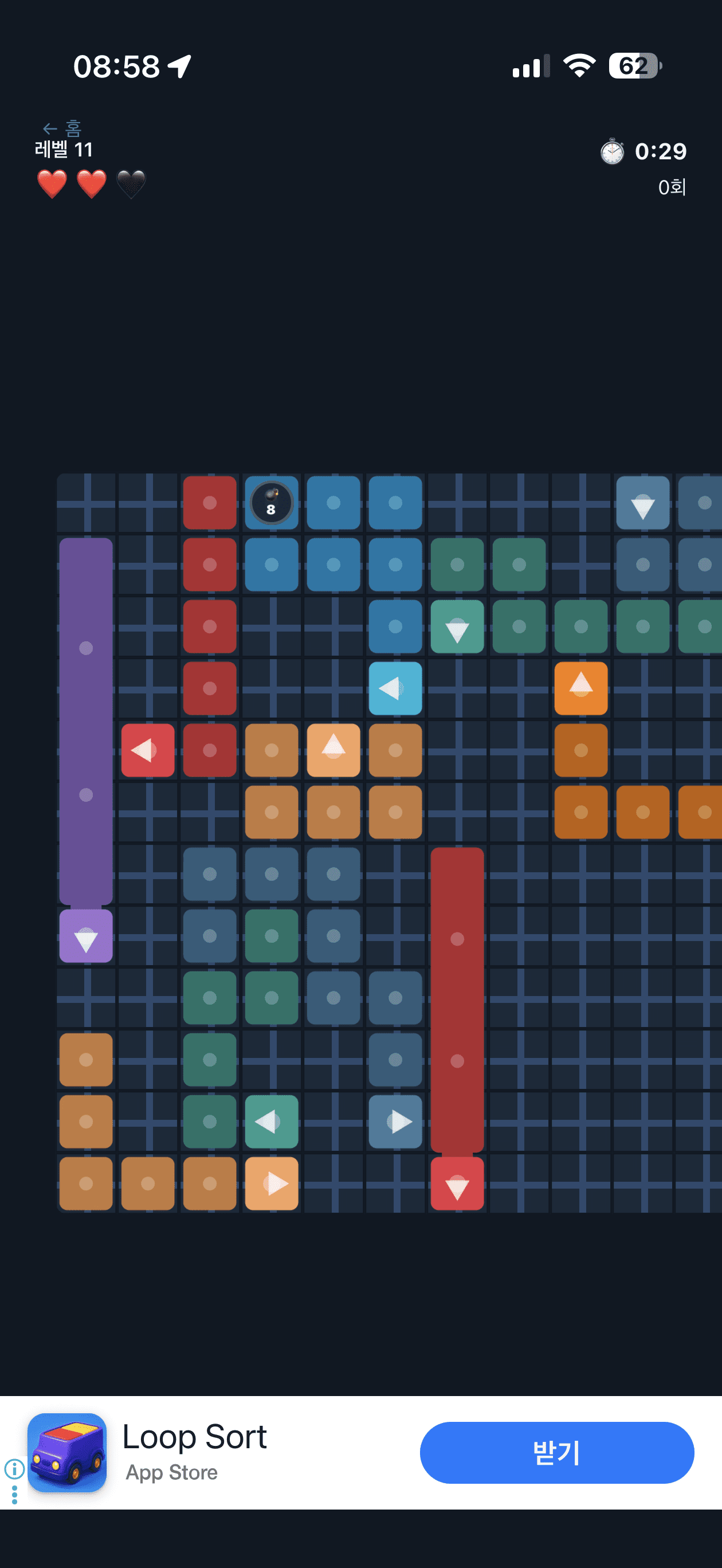
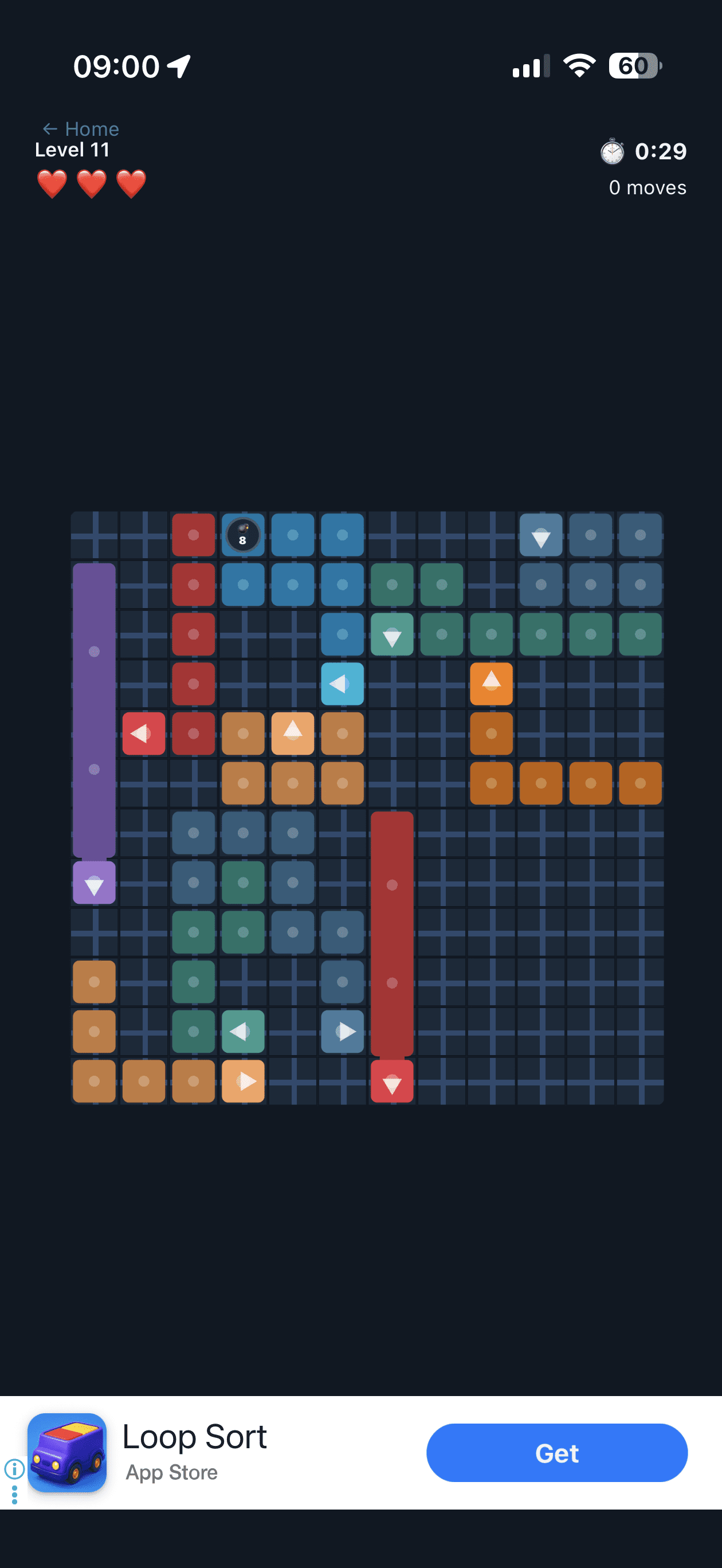
    레벨 11 실전 플레이
    레벨 11 실전. 카운트가 8부터 깎여 내려갑니다.

    만들면서 신경 쓴 것들

    • 광고는 최소한으로 — 하트 3개를 모두 잃었을 때만 전면광고가 한 번 나옵니다. 레벨 중간에 튀어나오지 않습니다.
    • 인앱결제 없음 — 힌트 팩, 부스터, 광고 제거 상품 전부 없습니다. 머리로만 푸는 게임입니다.
    • 한 손, 1분 — 출퇴근길 한두 판 돌리기 좋은 호흡으로 튜닝했습니다.
    • 300+ 레벨 — 3×3 입문부터 6×6 고난도까지 단계적으로 어려워집니다.
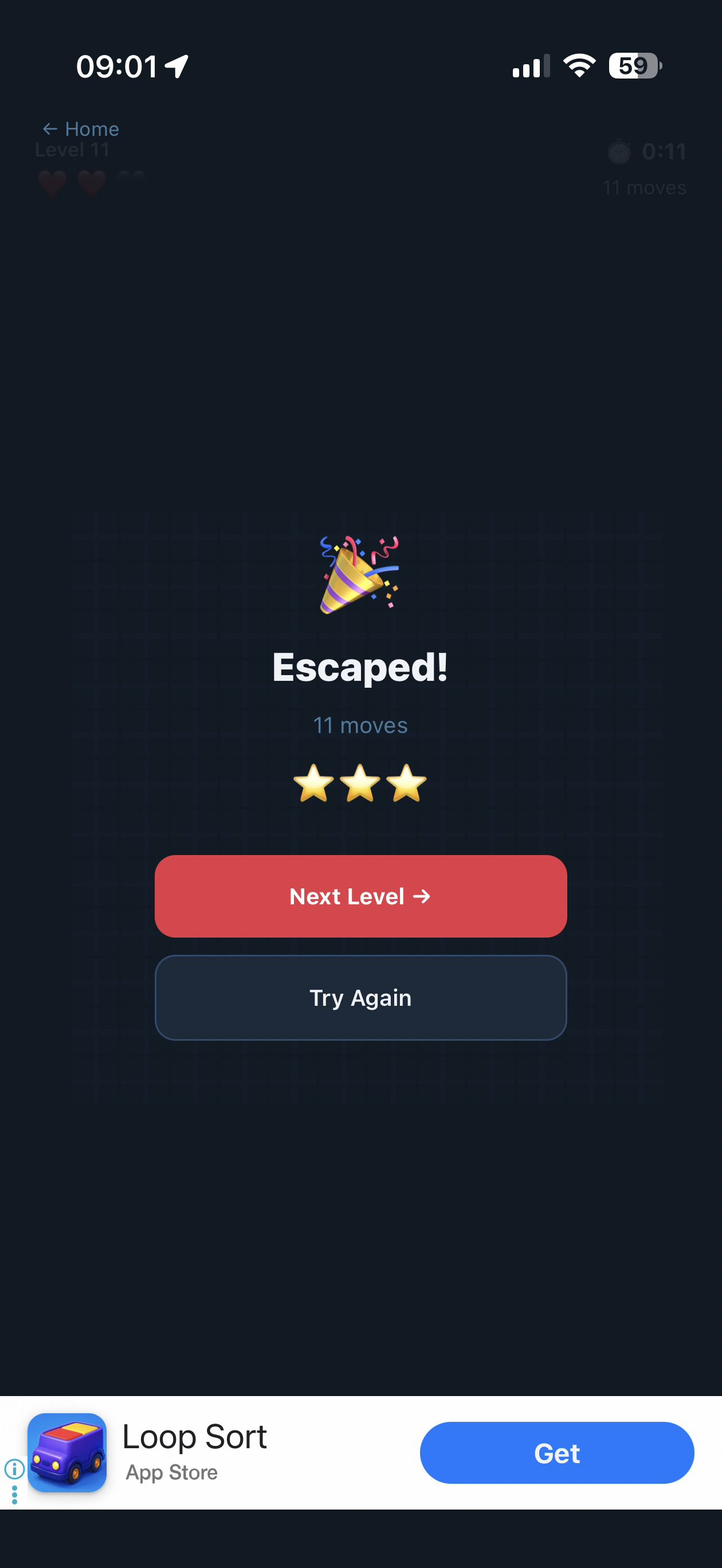
    탈출 성공 3스타 클리어 화면
    3스타로 클리어하면 나오는 화면. par 이하로 움직이면 별 세 개.

    그래서 한국 독자에게

    “AI로 뭐든 만들 수 있다”는 말이 흔해진 시대지만, 혼자서 앱스토어까지 밀어 넣는 건 여전히 숨이 찹니다. 이 글은 제품 홍보이기도 하지만, 같은 길을 가려는 분들에게 “혼자서도 할 수 있는 규모”의 레퍼런스가 되었으면 해서 정리했습니다. 앞으로 개발 과정·출시 후 지표·수익화 결과도 이 블로그에 사이드프로젝트 카테고리로 계속 올릴 예정입니다.

    지금 바로 할 수 있는 것

    1. 애플 앱스토어에서 Trains Out을 검색하거나 링크로 바로 다운로드 (무료, 인앱결제 없음).
    2. 레벨 1~10은 튜토리얼 포함 5분이면 끝납니다. 감부터 잡아보세요.
    3. 레벨 11 폭탄 열차가 등장하면, 카운트다운이 제일 적은 열차부터 정리하는 게 기본기입니다.
    4. 클리어 후 별 3개 못 받았다면 “다시 도전”으로 최소 이동수를 노려보세요.

    관련 글

    출처

  • I Shipped an iOS Puzzle Game: Trains Out — A One-Tap Sequence Puzzle

    I finally shipped the iOS puzzle game I’d been building on the side. It’s called Trains Out. The rules take thirty seconds to learn, but every later level hinges on the exact order you tap.

    👇 30 seconds of gameplay:

    What the game is

    A grid full of colored trains, each pointing in a fixed direction. Tap a train and it starts moving along its arrow — get it off the grid and it “escapes.” Collide with another train and you lose a heart. Lose all three hearts and the level restarts. Simple — until the order matters, which is immediately.

    Trains Out level 1 tutorial - Tap a train
    Level 1 tutorial: tap a train, it moves in its arrow direction, escape off the grid.

    Bomb trains — beat the countdown

    From level 11 onwards, the game changes shape. Bomb trains show up — each with a number on its body that counts down every time another train moves. If it hits zero, it explodes and takes a heart with it.

    Suddenly the puzzle isn’t just “what order works” — it’s “what order works fast enough.” One extra rule, a completely different feel. This was the part I spent the most time tuning.

    Bomb train tutorial
    The number counts down. When it hits 0, you lose a heart.

    Later levels, on purpose

    The first ten levels are a gentle 3×3 and 4×4 warm-up. By the 40s, the grids are bigger, there are more colors, long “blocker” trains get in the way, and multiple bomb trains tick at once. That “where do I even start?” moment is the whole point.

    Trains Out level 45 - crowded grid
    Level 45. Two bomb trains, a long blocker, five colors tangled together.
    Level 11 gameplay
    Level 11 in action. Countdown from 8 — every move burns a tick.

    What I optimized for

    • Respectful ads — a single interstitial, only when you lose all three hearts. Nothing interrupts a level mid-solve.
    • No IAP — no booster packs, no hint purchases, no “remove ads” tier. You solve it by thinking.
    • One-handed, one-minute runs — tuned for commutes and coffee breaks.
    • 300+ levels — progressive difficulty from 3×3 to 6×6.
    Level clear three stars
    Clear a level under par and you get three stars.

    Why I’m writing this

    “You can build anything with AI now” has become a cliché, but shipping something small to the App Store by yourself is still genuinely hard. This post is partly a launch note, but it’s also a marker for anyone walking the same path — a “this is the shape of a one-person release” reference. I’ll keep posting the build process, post-launch metrics, and monetization results in the side-project category here.

    Try it right now

    1. Grab Trains Out on the App Store — free, no IAP, iOS only for now.
    2. The first ten levels take about five minutes, tutorial included. Get a feel for the rhythm.
    3. When bomb trains appear at level 11, clear the lowest countdown first. That’s the whole trick.
    4. Didn’t three-star it? Hit “Retry” and aim for par moves.

    Related posts

    Source

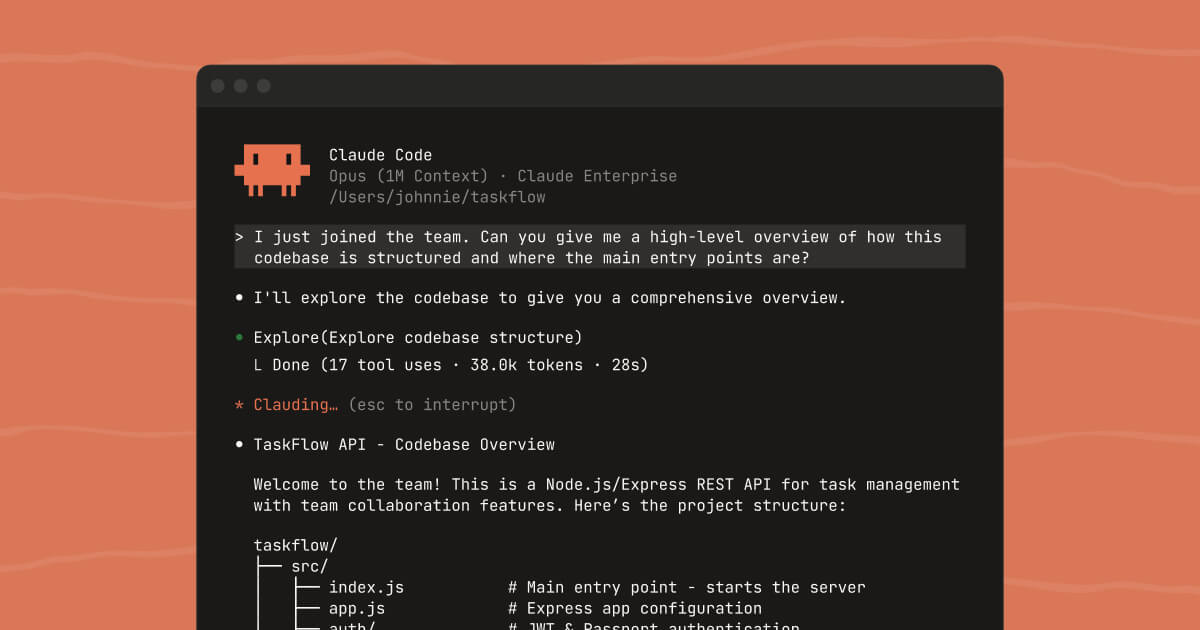
  • Claude Code /powerup 명령어 완전 가이드: 4월 신기능 인터랙티브 학습 시스템 5분 정복

    Claude Code /powerup 명령어 완전 가이드: 4월 신기능 인터랙티브 학습 시스템 5분 정복

    왜 Anthropic은 갑자기 터미널 안에 강의실을 만들었나

    4월 1일자 Claude Code v2.1.90 릴리스 노트의 한 줄. “/powerup 명령어 추가.” 별것 아닌 듯 지나갔지만, 이건 Anthropic이 처음으로 인정한 사실이다. 사람들이 우리가 만든 기능의 절반을 쓰지 않고 있다는 것.

    사용자 입장에서 Claude Code는 묘한 도구다. 깔고 며칠만 쓰면 당장 코드를 짜 주니 편하다. 그런데 한 달이 지나도 처음 깔았을 때와 똑같은 명령어 다섯 개만 굴리고 있다. 왜 그럴까. 새 기능이 나와도 어디서 배워야 할지 몰라서다. 깃허브 README를 다시 뒤지자니 부담스럽고 공식 문서는 영어인 데다 길다. /powerup은 그 빈틈을 정확히 노렸다.

    업데이트 후 터미널에서 명령어를 치면 메뉴가 뜬다. 화살표로 고르고 엔터. 다른 창으로 이동할 필요 없이 그 자리에서 애니메이션과 함께 기능 하나를 익힌다. 한 모듈에 보통 3~10분.

    18개 모듈, ‘알고 있던 줄 알았던’ 기능들

    레슨 18개의 큐레이션 기준이 흥미롭다. 화려한 신기능이 아니라 “사용자 대부분이 모르고 지나치는 것”이다. 반대로 말하면 18개 중 한 개도 모르는 게 없다고 자신할 사람은 거의 없다는 뜻이기도 하다.

    비기너 영역은 의외로 컨텍스트 관리에 집중돼 있다. /clear/compact의 차이를 정확히 아는 사람은 많지 않다. CLAUDE.md 메모리 시스템이 어떻게 로드되는지도 마찬가지. 매일 쓰면서도 잘못 쓰고 있던 부분이 적지 않다는 얘기다.

    중급으로 가면 진가가 드러난다. Skills, hooks, 서브에이전트 오케스트레이션. 문서로 읽으면 추상적이라 손이 잘 안 가는 영역이다. /powerup은 이걸 터미널 위에서 실시간으로 굴려 보여준다. “아 이렇게 쓰는 거였구나”가 5분 만에 일어난다.

    고급 영역은 git worktrees 병렬 작업, 자동 모드, 클라우드 태스크. 이쯤 되면 사실상 Claude Code의 진짜 사용법이 여기 있다고 봐도 된다.

    한국 팀에 더 유리한 이유

    첫째는 영어 문서를 읽지 않아도 된다는 점이다. 텍스트 번역 없이 동작 영상을 보며 손으로 따라치면 의미가 직관적으로 들어온다. 둘째는 협업 차원의 효과다. 팀원 모두가 같은 18개 모듈을 거치고 나면 누가 어떤 기능을 쓰는지 자연스럽게 표준화된다. 사내 슬랙에 “이거 어떻게 해?”라고 묻는 횟수가 줄어든다는 뜻이다.

    4월 4일 추가된 v2.1.92에서는 MCP 결과 영속화와 Bedrock 셋업 마법사까지 들어왔다. 학습 범위는 계속 늘어나는 중이다.

    그래서 — 매일 쓰는 사람일수록 가치가 크다

    처음 깐 사람보다 6개월 쓴 사람에게 더 의미 있다. 익숙해진 워크플로 안에서는 새 기능을 일부러 찾지 않게 되기 때문이다. /powerup은 “당신이 모르고 있을 가능성이 가장 높은 것”만 골라 보여준다. 하루 5분, 점심시간 커피 한 잔과 바꿀 만한 거래다.

    지금 할 일

    업데이트가 먼저다. 터미널에서 claude --version으로 v2.1.90 이상인지 확인하고, 아직이면 npm i -g @anthropic-ai/claude-code. 다음으로 /powerup을 실행해 본인이 가장 자주 쓰는 영역(예: Skills 또는 hooks)부터 한 모듈만 끝내 본다. 거기서 막히면 그게 본인의 첫 학습 포인트다.

    관련 글

    출처

    대표이미지 출처: Anthropic Claude Code 공식 페이지

  • Notion AI Custom Skills 완전 정복: 한국 직장인 반복 작업 자동화 7가지

    Notion AI Custom Skills 완전 정복: 한국 직장인 반복 작업 자동화 7가지

    매일 같은 프롬프트를 복붙하던 사람이라면, 이제 멈춰도 된다

    회의록을 받으면 액션 아이템으로 정리해 달라고 ChatGPT에 같은 문장을 백 번쯤 던져 봤다. 매번 출력 형식이 미묘하게 달랐고, 매번 톤을 다시 잡아 줘야 했다. 그 짜증이 정확히 어디에 있는지 노션 팀이 잘 알고 있었던 모양이다. 3월 20일, Notion AI에 Custom Skills가 정식으로 들어왔다.

    핵심은 어렵지 않다. 자주 던지는 프롬프트 하나를 페이지로 저장해 두면, 그다음부터는 텍스트 선택 메뉴나 @ 멘션 한 번으로 호출할 수 있다. 노션 공식 도움말이 제시한 판단 기준이 인상적이다. “같은 프롬프트를 두 번 이상 복사한 적 있다면 그건 Skill로 만들 후보다.”

    만드는 법은 두 갈래

    정공법은 새 페이지를 만들어 ⋯ 메뉴에서 Use with AI → Use as AI skill을 누르는 것. 여기에 목표·입력·제약·출력 형식을 명시한 프롬프트를 적어 넣으면 끝이다. 잘 쓴 프롬프트가 곧 잘 만든 Skill이라는 점은 여전히 그대로다.

    더 게으른 길도 있다. 빈 페이지에서 Notion AI 채팅을 열고 “이 페이지를 AI Skill로 만들어 줘. 회의록을 받으면 액션 아이템 5개로 정리해 주는 거야”라고 자연어로 말하면 노션이 알아서 Skill 구조를 짜 준다. 처음 만드는 사람에게는 후자가 훨씬 빠르다.

    실제로 만들어 본 7가지

    지난 1주일 동안 회사 워크플로 중 자주 겹치는 작업을 골라 실제로 Skill로 등록해 봤다. 다음은 그중 효과가 가장 컸던 것들이다.

    • 회의록을 받으면 담당자·기한·우선순위가 들어간 액션 아이템 5개로 변환해 주는 추출기
    • 영문 메일이나 직역체 한국어를 자연스러운 비즈니스 메일로 다듬는 톤 보정기
    • 한 주간의 작업 페이지를 입력으로 받아 ‘완료 / 진행 중 / 이슈’ 3섹션으로 정리하는 주간 보고서 생성기
    • 경쟁사 블로그·뉴스 링크를 받아 우리 팀 관점의 시사점 3줄로 요약하는 모니터링 봇
    • 채용 공고(JD)에서 핵심 역량 키워드와 면접 질문 5개를 자동으로 뽑아주는 채용 도우미
    • 고객 VOC를 ‘버그 / 기능 요청 / UX 불만’ 3카테고리로 분류 후 빈도순 정렬해 주는 분류기
    • 회의 주제와 참석자만 입력하면 사전 자료·아이스브레이커·논의 항목·결정 포인트 표를 만들어 주는 회의 준비 체크리스트

    각 Skill은 페이지 형태로 저장되기 때문에 팀 워크스페이스에 공유하는 순간 동료 모두가 같은 표준으로 쓰게 된다. 설정 → Notion AI → Skills 메뉴에서 내가 만든 것, 공유받은 것, 워크스페이스 전체 Skill을 한눈에 관리한다.

    무료 기간 5월 3일까지

    지금 시점에서 가장 중요한 정보. Notion은 Custom Agents와 Skills를 Business·Enterprise 플랜에서 2026년 5월 3일까지 무료로 풀어 두고 있다. 5월 4일부터는 Notion 크레딧이 차감되는 방식으로 바뀐다. 회사 차원에서 워크플로를 점검하고 핵심 반복 작업을 자산화할 수 있는 마지막 무료 윈도우다.

    그래서 — ‘AI 잘 쓰는 사람’ 격차를 줄이는 도구

    국내 기업이 AI 도입에서 가장 자주 부딪히는 문제는 모델 성능이 아니다. 팀 안에서 AI를 잘 쓰는 사람과 못 쓰는 사람 사이의 격차다. Custom Skills는 이걸 정면으로 줄인다. 잘하는 사람이 만든 프롬프트가 곧 팀 자산이 되고, 신입도 첫날부터 같은 품질의 결과물을 낼 수 있다. 지금까지 노션 페이지에 사내 가이드만 쌓아두던 회사라면, 그 안의 절반은 Skill로 옮겨 둘 만하다.

    지금 할 일

    최근 한 달치 ChatGPT 대화 기록을 빠르게 훑어본다. 두 번 이상 같은 프롬프트를 친 작업이 보이면 그게 첫 Skill 후보다. 노션 새 페이지를 열고 위에서 설명한 두 가지 방법 중 편한 것으로 등록해 본다. 그리고 5월 3일 전에 팀 워크스페이스에 공유해 두자. 무료 윈도우가 닫히기 전에 표준 워크플로로 굳혀 두는 게 핵심이다.

    관련 글

    출처

    대표이미지 출처: Notion AI 공식 페이지

  • ChatGPT for Excel 실전 가이드: GPT-5.4 + 엑셀 통합으로 5가지 업무 자동화

    ChatGPT for Excel 실전 가이드: GPT-5.4 + 엑셀 통합으로 5가지 업무 자동화

    “또 엑셀 안에서 챗봇 흉내?” — 그렇게 시작한 의심이 무너진 이유

    처음 ChatGPT for Excel 발표를 봤을 때 솔직한 반응은 의심이었다. Microsoft Copilot이 이미 엑셀 안에 들어와 있고, 구글은 시트에 Gemini를 박아 놨다. 여기서 OpenAI가 또 비슷한 사이드바를 하나 더 띄운다고? 그게 무슨 의미인가 싶었다.

    그 의심이 꺾인 건 숫자 하나 때문이었다. OpenAI 내부 투자은행 벤치마크 — 3-Statement Financial Model을 처음부터 만들고 포맷·인용까지 채우는 작업 — 에서 GPT-5의 점수는 43.7%였다. GPT-5.4 Thinking이 같은 벤치를 돌리자 87.3%가 나왔다. 두 배다. 이 정도 차이는 단순한 모델 업그레이드의 결과가 아니라, 도구가 아예 다른 카테고리로 넘어갔다는 신호에 가깝다.

    설치 자체는 5분, 한국 사용자도 가능하다

    현재 베타는 ChatGPT Business·Enterprise·Edu·Teachers·K-12 사용자 전 세계, 그리고 Pro·Plus 사용자는 EU 외 지역에서 제공된다. 한국은 EU 외라서 Plus 구독만 있어도 곧바로 시도할 수 있다. 엑셀의 삽입 → 추가 기능 → 스토어에서 ChatGPT를 검색해 설치하고, ChatGPT 계정으로 로그인하면 사이드바가 뜬다. 별도 결제도, 별도 라이선스 키도 없다.

    실제로 뭘 시킬 수 있는가

    수식을 아예 안 쓸 수도 있다

    “B열의 날짜가 이번 달이면 C열 매출을 합산하고 부서별로 나눠 줘”라고 한국어로 치면 SUMIFS·SUMPRODUCT 같은 복잡한 함수를 직접 만들어 셀에 넣어 준다. 더 흥미로운 건 디버깅 쪽이다. 기존 수식이 #REF! 오류를 내는데 왜 그런지 모를 때, 그 셀을 클릭하고 “이거 왜 안 돼?”라고 묻는 것만으로 충분하다. VBA를 못 다루는 일반 직장인에게 이게 뭘 의미하는지는 굳이 설명하지 않아도 된다.

    회사 데이터의 영원한 적, ‘입력 형식이 다른 셀’

    한국 회사의 명단·거래처 목록이 깨끗했던 적은 단 한 번도 없었다. (주), (주식회사), 주식회사가 같은 컬럼에 섞이고, 부서명은 띄어쓰기가 제각각이고, 날짜는 8자리·하이픈·점이 한 시트에 공존한다. ChatGPT for Excel은 이걸 행 단위로 처리한다. 1만 행짜리 명단을 통째로 정규화하는 데 사람의 손은 들어가지 않는다.

    분류기·차트·피벗테이블도 자연어로

    “이 컬럼의 상품명을 보고 의류·뷰티·식품·생활용품 중 하나로 분류해 줘.” 룰 기반 분류기가 잡지 못했던 모호한 사례까지 모델이 판단한다. 차트와 피벗테이블도 자연어 한 줄이면 끝이다. “부서별 월간 매출 추이 막대 차트로 만들어 줘”라고 치면 차트 종류부터 축 설정까지 알아서 한다.

    그리고 본 게임, 재무모델

    매출과 가정값만 넣어 두고 “손익계산서·재무상태표·현금흐름표 3종 모델로 만들고 각 항목에 인용 주석 달아 줘”라고 부탁하면 포맷팅과 인용까지 포함된 모델이 통째로 생성된다. 87.3%라는 벤치 점수가 가장 빛나는 영역이 바로 여기다. 반복적인 모델 작성에 매주 몇 시간씩 쓰는 직군이라면 구독 비용은 일주일 만에 회수된다.

    같이 들어온 금융 데이터 통합

    같은 시점에 OpenAI는 ChatGPT 안에 FactSet·Dow Jones Factiva·LSEG·S&P Global 같은 금융 데이터 소스를 직접 연결했다. 외부 데이터를 별도로 가져올 필요 없이 환율·주가·거시지표를 모델에 곧바로 결합할 수 있다는 뜻이다. 엑셀에서 시나리오 분석을 돌릴 때 의미가 크다.

    그래서 — VBA를 안 배워도 되는 시대가 진짜로 왔다

    한국 직장인이 매주 엑셀에 쓰는 시간은 여전히 10시간을 넘는다는 조사가 매년 반복된다. ChatGPT for Excel이 겨냥하는 건 정확히 그 시간이다. 수식, 정리, 분류, 차트 — 사람이 가장 많이 반복하면서도 가장 적게 자동화한 영역이다. 더 이상 매크로를 배우지 않아도, 파이썬을 열지 않아도 된다는 변화의 무게는 가볍지 않다.

    지금 할 일

    엑셀의 추가 기능 스토어에서 ‘ChatGPT’를 검색해 설치한다. 가장 더러운 데이터 시트(회사명이나 부서명이 통일 안 된 컬럼)를 골라 “이 컬럼 정규화해 줘”부터 시도해 본다. 재무·통계 작업이 많은 사람이라면 사이드바에서 모델을 GPT-5.4 Thinking으로 명시적으로 바꿔야 한다. 일반 모델로는 87.3% 벤치 성능이 나오지 않는다.

    관련 글

    출처

  • Cursor 3 Glass 에이전트 모드 사용법: 1주일 써본 한국 개발자 실전 가이드

    Cursor 3 Glass 에이전트 모드 사용법: 1주일 써본 한국 개발자 실전 가이드

    Cursor 3 ‘Glass’를 일주일 써 본 일기

    4월 2일에 Cursor 3가 출시됐다. 코드명 Glass. 출시 소식 자체는 189번 글에서 다뤘으니 여기선 다른 얘기를 하려고 한다. 일주일 동안 실제 업무에서 굴려 보면서 어디가 좋았고 어디가 부서졌는지를 정리한다. 결론부터 말하면 — 좋다. 단, 모두에게 좋지는 않다.

    Day 1. Composer가 사라진 자리에 들어온 것

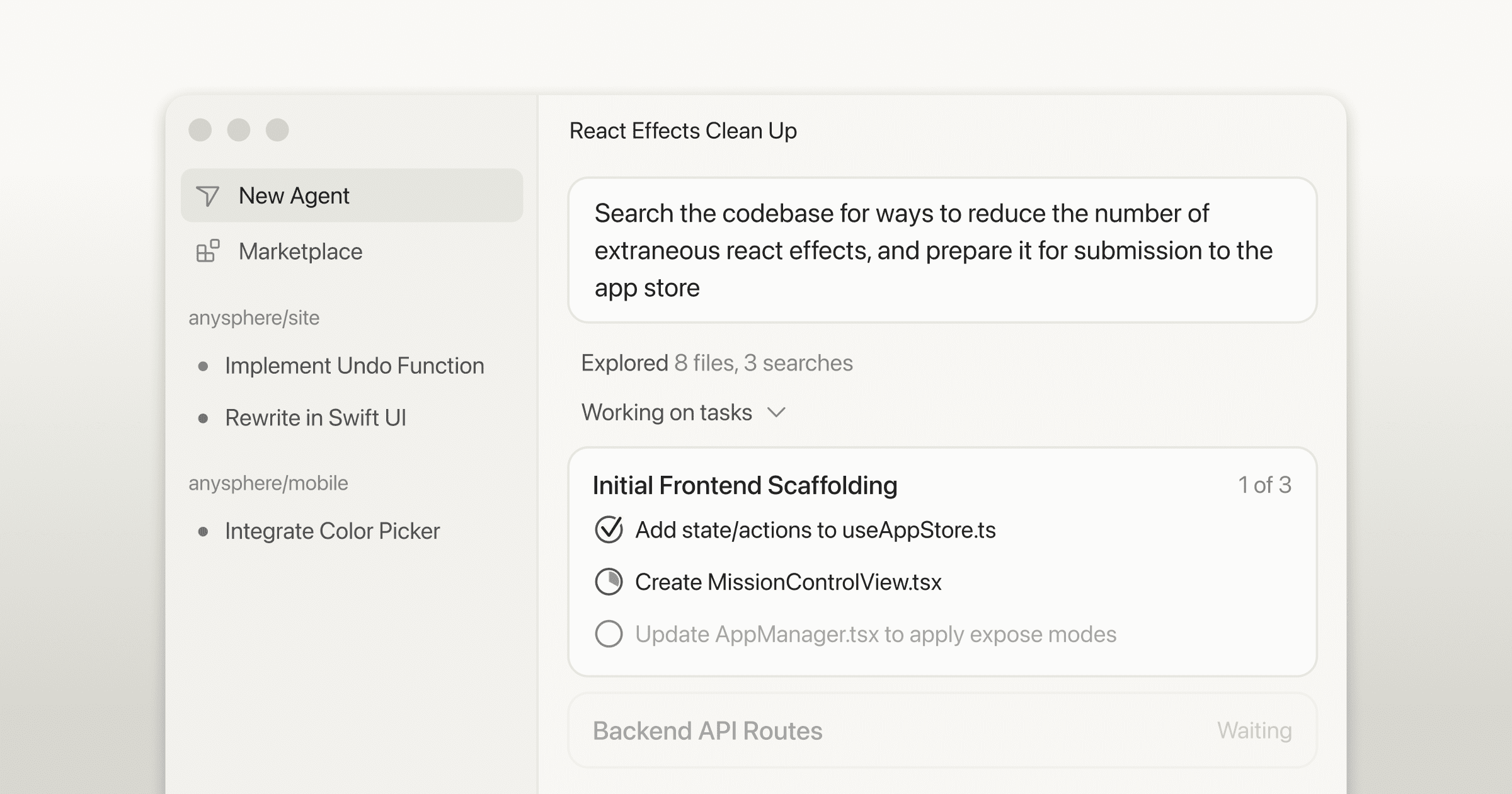
    업데이트하고 처음 든 생각은 익숙한 Composer 패널이 안 보인다는 거였다. 그 자리에 풀스크린 Agents Window가 들어왔다. 처음엔 어색했다. 한 화면에 채팅 하나, 작업 하나, 결과 하나로 정리되던 워크플로가 갑자기 여러 칸으로 쪼개진다.

    그런데 이 어색함이 의도된 거였다. Cursor 1·2 시절에는 한 번에 하나의 에이전트만 굴렸지만, Cursor 3는 여러 에이전트를 동시에 굴리라는 전제로 다시 짜였다. 다른 레포, 다른 환경, 다른 작업을 한 화면에서 병렬로 본다.

    Day 2~3. Local + Worktree 조합이 진짜 변곡점

    Agents Window가 지원하는 환경은 네 종류다. 로컬, 클라우드, git worktree, 원격 SSH. 일주일 동안 가장 효과를 본 조합은 의외로 단순했다. 로컬 + worktree.

    메인 브랜치에서 버그 수정을 돌리는 동안, 같은 머신의 worktree 에이전트가 신규 피처 브랜치에서 별도 작업을 진행한다. 평소라면 git stash를 하거나 브랜치를 왔다 갔다 하면서 컨텍스트를 잃었을 텐데, Cursor 3에서는 그게 사라진다. 두 작업 모두 같은 IDE 한 화면에서 굴러간다. 이 한 가지만으로 일주일치 시간 절약이 체감됐다.

    Day 4. Design Mode가 디자이너 친화적이라는 뜻

    Cmd+Shift+D를 누르면 켜지는 Design Mode. 글로 설명하기 어려운 UI 작업을 할 때 진가가 드러난다. 화면에서 직접 요소를 클릭하고 옆에 짧은 지시를 적어 넣는다. “패딩 더 넓게, hover 시 그림자.” 그러면 에이전트가 그 자리에서 코드를 수정한다.

    프론트엔드 작업을 하는 사람과 디자이너가 같은 화면을 보면서 일할 때 특히 좋다. 텍스트로 위치를 설명하느라 5분 쓰던 작업이 클릭 한 번이 된다.

    Day 5~6. 망한 작업과 잘된 작업 사이의 선

    일주일 동안 가장 크게 깨달은 건 작업 단위 잡는 법이다. 너무 큰 작업을 던지면 망한다. “auth 모듈 전체를 리팩토링해 줘” 같은 건 결과물이 너무 광범위해서 리뷰가 지옥이 된다. 너무 작은 작업도 망한다. “이 변수 이름 바꿔줘”는 직접 하는 게 빠르다.

    잘된 작업의 공통점은 두 가지였다. 작업 범위가 명확했고, 참고할 기존 패턴을 같이 알려줬다. 가령 “기존 미들웨어 패턴(/api/users 참고)을 따라 로그인 라우트에 rate limiting 추가”처럼. 이 감각은 며칠 써 봐야 잡힌다.

    Day 7. Claude Code와의 비교

    같은 프론티어 모델을 써도 Claude Code와 Cursor 3는 성격이 다르다. Claude Code는 터미널 위에서 git 워크플로를 깊이 이해하고 PR까지 직접 여는 자율형 에이전트다. Cursor 3는 IDE에서 여러 에이전트를 시각적으로 관리하면서 디자인까지 같은 화면에서 손볼 수 있는 워크스테이션에 가깝다.

    한국 팀의 도입 관점에서 갈리는 지점은 분명하다. 백엔드와 인프라 중심으로 일하는 팀은 Claude Code의 터미널 자율성이 더 잘 맞는다. 풀스택이나 프론트엔드 중심 팀은 Cursor 3의 시각적 관리와 Design Mode가 즉시 효과를 낸다. 둘 다 도입하는 팀이 늘고 있는 것도 우연이 아니다.

    그래서 — 키보드 타자수가 아니라 리뷰 속도가 새 KPI다

    일주일을 정리하면서 가장 무겁게 다가온 건 단순한 기능 추가가 아니라 역할 변화였다. 코드를 쓰는 시간보다 에이전트가 만든 PR을 검토하고 방향을 잡는 시간이 더 길어진다. 한국 개발자에게 시급해진 기술은 더 이상 ‘프롬프트 잘 쓰는 법’이 아니라 ‘AI 코드를 빠르고 정확하게 리뷰하는 법’이라는 얘기다. Cursor 3는 그 변화를 가장 노골적으로 보여 주는 도구다.

    지금 할 일

    cursor.com에서 Glass 빌드로 업데이트한 다음, 일주일만 본인 워크플로에 끼워 넣어 본다. 처음부터 모든 환경을 쓰지 말고 로컬 + worktree 조합 하나만 시도해 본다. 작업을 던질 때는 항상 “기존 X 패턴을 따라 Y 추가” 형식으로 말해 보자. 이 두 가지만 지키면 일주일 안에 손에 맞는다.

    관련 글

    출처

    대표이미지 출처: Cursor 공식 블로그

  • GPT-5.4 Thinking 활용법: 사고 도중 끼어들기로 ChatGPT 결과물 2배 정확하게

    GPT-5.4 Thinking 활용법: 사고 도중 끼어들기로 ChatGPT 결과물 2배 정확하게

    회의실에서 발표자를 끊는 사람을 떠올려 보자

    회의에서 가장 도움이 되는 사람은 누구일까. 발표가 끝난 다음에 정중한 피드백을 주는 사람? 아니다. 발표자가 잘못된 방향으로 가기 시작한 그 순간, 짧고 정확한 한마디로 흐름을 잡아 주는 사람이다. GPT-5.4 Thinking이 처음으로 가능하게 만든 게 바로 그것이다.

    OpenAI는 이 기능을 Mid-Response Steering이라고 부른다. 모델이 한창 사고 중인 도중에 채팅창에 추가 지시를 던질 수 있고, 모델은 그 지시를 받아 답변 방향을 즉시 조정한다. 응답이 다 나올 때까지 기다렸다가 “아니, 그게 아니라…”라고 정정하는 시대가 끝났다는 뜻이다.

    왜 이게 단순한 기능 추가가 아닌가

    이전 모델까지의 한계는 묘했다. 사고 도중에 “지금 어디까지 했어?”라고 물으면 사고가 처음부터 다시 시작됐다. 시간도 토큰도 두 배가 들었다. 더 큰 문제는 잘못된 가정으로 5분 동안 깊이 들어간 다음에야 그 사실을 알 수 있다는 거였다. 5분짜리 작업이 10분짜리 작업이 됐다.

    GPT-5.4 Thinking은 사고를 시작하기 전에 preamble(사전 계획)을 먼저 보여 준다. “이 작업은 A → B → C → D 순서로 처리할게요.” 사용자는 이 계획을 1~2초 안에 훑고, 마음에 들지 않으면 그 자리에서 끼어든다. “C부터 깊게, A는 건너뛰어.” 모델은 처음부터 다시 시작하지 않는다. 받은 지시를 반영해 그대로 진행한다.

    OpenAI 내부 BrowseComp(에이전트 브라우징) 벤치 점수가 65.8%에서 82.7%까지 뛰어오른 데에는 이런 구조 변화가 깔려 있다.

    실무에서 끼어들기가 가장 빛나는 순간

    가장 먼저 떠오르는 건 긴 리서치 작업이다. “경쟁사 5곳의 1분기 매출 트렌드를 분석해 줘”라고 던졌을 때, 모델이 preamble에서 “A → B → C → D → E 순으로 분석할게요”라고 보여 준다. D사가 가장 중요한데 알파벳 순서로 처리하려 한다면? 즉시 “D사부터 가장 깊게, 다른 4사는 비교 표만”이라고 한 줄을 끼워 넣으면 된다. 한 번의 채팅으로 원하는 결과물에 도달한다는 뜻이다.

    40슬라이드짜리 재무 덱처럼 통째로 시키는 작업에서는 이 차이가 더 커진다. 잘못된 가정 하나가 결과물 전체를 다시 만들어야 하는 상황으로 번지는 게 그동안의 패턴이었다. preamble 단계에서 가정값과 출력 구조를 검토하고 수정만 해도 재작업 시간이 80% 이상 줄어든다.

    법무·계약서 비교 분석도 비슷하다. 모델이 어느 조항을 핵심으로 잡았는지 사전 계획에서 확인하고 우선순위를 재배치한다. “준거법 조항보다 손해배상 한도부터 비교해” 같은 식이다. 사용자가 도메인 지식을 갖고 있을수록 끼어들기의 정확도는 높아진다.

    코딩 쪽에서도 의미가 있다. 코드베이스 전체를 리팩토링시킬 때 모델이 어디부터 손댈지 보여 주는 단계에서 “이 모듈은 건드리지 마, 외부 의존성 있어”라고 제약을 추가한다. Claude Code나 Cursor 3 같은 코딩 에이전트와 다른 점은 분명하다. GPT-5.4 Thinking은 실행 전 계획 단계에서 개입할 수 있다.

    1M 컨텍스트와 결합되면 진짜다

    GPT-5.4는 컨텍스트 윈도가 400K에서 1M으로 확장됐다. 이전엔 긴 흐름 안에서 초반에 잡은 기준이 흐려지는 경향이 있었지만, 1M과 Mid-Response Steering이 결합되면서 한 세션 안에서 일관성을 유지하면서도 중간에 방향을 바꿀 수 있게 됐다. 책 한 권 분량의 자료를 던져 두고 작업을 시킨 뒤, 중간중간 미세 조정하는 워크플로가 처음으로 실제로 가능해진 셈이다.

    요금제는 어디서 쓸 수 있나

    ChatGPT에서는 Plus·Team·Pro·Enterprise 사용자가 모델 선택기에서 GPT-5.4 Thinking을 직접 고를 수 있다. 가장 강력한 작업이 필요한 경우 GPT-5.4 Pro가 별도로 제공된다. ChatGPT for Excel·NotebookLM 같은 OpenAI의 후속 제품들이 모두 이 모델을 두뇌로 쓴다는 점에서, 5.4 Thinking은 사실상 OpenAI 제품 라인업 전체의 기준선이다.

    그래서 — 새로운 핵심 스킬은 ‘끼어드는 능력’이다

    지금까지 ChatGPT 사용자의 능력 차이는 첫 프롬프트를 얼마나 잘 쓰느냐에서 갈렸다. 5.4 Thinking 이후에는 한 가지가 더 추가된다. 모델이 사고 중일 때 정확한 타이밍에 정확한 한마디로 끼어드는 능력. 이건 글로 배우는 것보다 손으로 익히는 게 빠르다. 회의에서 발표를 끊는 사람이 그렇듯, 처음에는 어색하지만 한두 번 해 보면 감이 잡힌다.

    지금 할 일

    ChatGPT Plus 이상이라면 자주 쓰는 작업의 기본 모델을 GPT-5.4 Thinking으로 바꿔 둔다. 다음으로 긴 작업을 시킬 때 응답 시작 전 preamble을 1~2초 안에 훑는 습관을 만든다. 마지막으로 자주 쓸 끼어들기 멘트 두세 개를 미리 만들어 두자. “X부터 깊게”, “Y는 건너뛰고”, “Z 형식으로 출력” 같은 짧은 지시문이면 충분하다.

    관련 글

    출처