[태그:] AI코딩

  • Claude Code /powerup 명령어 완전 가이드: 4월 신기능 인터랙티브 학습 시스템 5분 정복

    Claude Code /powerup 명령어 완전 가이드: 4월 신기능 인터랙티브 학습 시스템 5분 정복

    왜 Anthropic은 갑자기 터미널 안에 강의실을 만들었나

    4월 1일자 Claude Code v2.1.90 릴리스 노트의 한 줄. “/powerup 명령어 추가.” 별것 아닌 듯 지나갔지만, 이건 Anthropic이 처음으로 인정한 사실이다. 사람들이 우리가 만든 기능의 절반을 쓰지 않고 있다는 것.

    사용자 입장에서 Claude Code는 묘한 도구다. 깔고 며칠만 쓰면 당장 코드를 짜 주니 편하다. 그런데 한 달이 지나도 처음 깔았을 때와 똑같은 명령어 다섯 개만 굴리고 있다. 왜 그럴까. 새 기능이 나와도 어디서 배워야 할지 몰라서다. 깃허브 README를 다시 뒤지자니 부담스럽고 공식 문서는 영어인 데다 길다. /powerup은 그 빈틈을 정확히 노렸다.

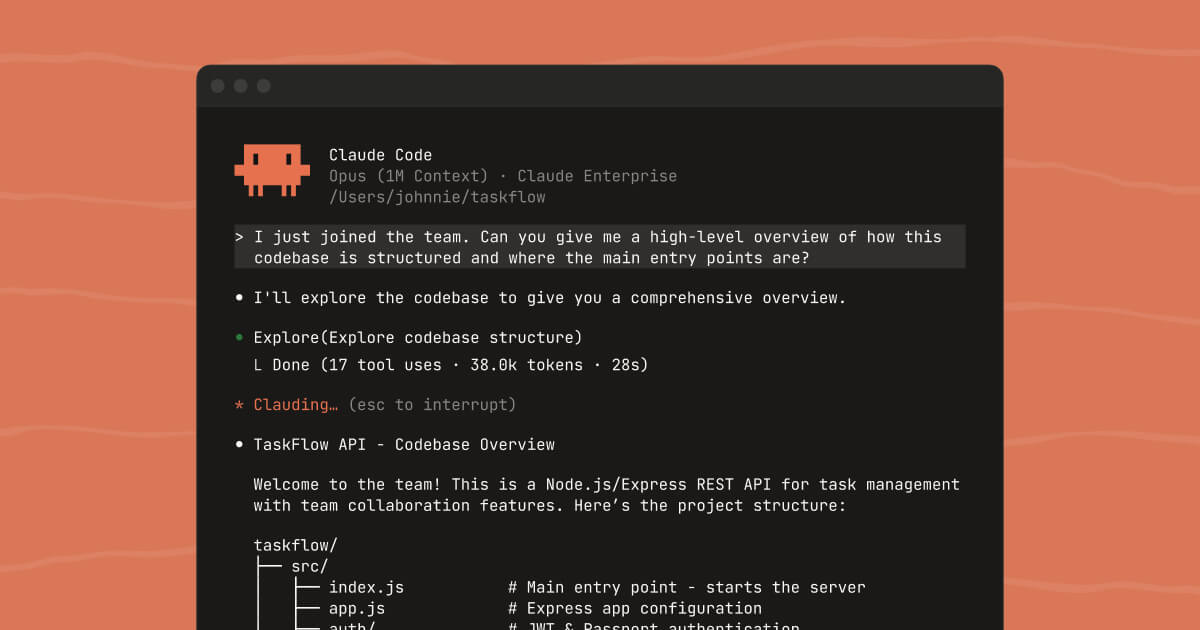
    업데이트 후 터미널에서 명령어를 치면 메뉴가 뜬다. 화살표로 고르고 엔터. 다른 창으로 이동할 필요 없이 그 자리에서 애니메이션과 함께 기능 하나를 익힌다. 한 모듈에 보통 3~10분.

    18개 모듈, ‘알고 있던 줄 알았던’ 기능들

    레슨 18개의 큐레이션 기준이 흥미롭다. 화려한 신기능이 아니라 “사용자 대부분이 모르고 지나치는 것”이다. 반대로 말하면 18개 중 한 개도 모르는 게 없다고 자신할 사람은 거의 없다는 뜻이기도 하다.

    비기너 영역은 의외로 컨텍스트 관리에 집중돼 있다. /clear/compact의 차이를 정확히 아는 사람은 많지 않다. CLAUDE.md 메모리 시스템이 어떻게 로드되는지도 마찬가지. 매일 쓰면서도 잘못 쓰고 있던 부분이 적지 않다는 얘기다.

    중급으로 가면 진가가 드러난다. Skills, hooks, 서브에이전트 오케스트레이션. 문서로 읽으면 추상적이라 손이 잘 안 가는 영역이다. /powerup은 이걸 터미널 위에서 실시간으로 굴려 보여준다. “아 이렇게 쓰는 거였구나”가 5분 만에 일어난다.

    고급 영역은 git worktrees 병렬 작업, 자동 모드, 클라우드 태스크. 이쯤 되면 사실상 Claude Code의 진짜 사용법이 여기 있다고 봐도 된다.

    한국 팀에 더 유리한 이유

    첫째는 영어 문서를 읽지 않아도 된다는 점이다. 텍스트 번역 없이 동작 영상을 보며 손으로 따라치면 의미가 직관적으로 들어온다. 둘째는 협업 차원의 효과다. 팀원 모두가 같은 18개 모듈을 거치고 나면 누가 어떤 기능을 쓰는지 자연스럽게 표준화된다. 사내 슬랙에 “이거 어떻게 해?”라고 묻는 횟수가 줄어든다는 뜻이다.

    4월 4일 추가된 v2.1.92에서는 MCP 결과 영속화와 Bedrock 셋업 마법사까지 들어왔다. 학습 범위는 계속 늘어나는 중이다.

    그래서 — 매일 쓰는 사람일수록 가치가 크다

    처음 깐 사람보다 6개월 쓴 사람에게 더 의미 있다. 익숙해진 워크플로 안에서는 새 기능을 일부러 찾지 않게 되기 때문이다. /powerup은 “당신이 모르고 있을 가능성이 가장 높은 것”만 골라 보여준다. 하루 5분, 점심시간 커피 한 잔과 바꿀 만한 거래다.

    지금 할 일

    업데이트가 먼저다. 터미널에서 claude --version으로 v2.1.90 이상인지 확인하고, 아직이면 npm i -g @anthropic-ai/claude-code. 다음으로 /powerup을 실행해 본인이 가장 자주 쓰는 영역(예: Skills 또는 hooks)부터 한 모듈만 끝내 본다. 거기서 막히면 그게 본인의 첫 학습 포인트다.

    관련 글

    출처

    대표이미지 출처: Anthropic Claude Code 공식 페이지
  • Cursor 3 Glass 에이전트 모드 사용법: 1주일 써본 한국 개발자 실전 가이드

    Cursor 3 Glass 에이전트 모드 사용법: 1주일 써본 한국 개발자 실전 가이드

    Cursor 3 ‘Glass’를 일주일 써 본 일기

    4월 2일에 Cursor 3가 출시됐다. 코드명 Glass. 출시 소식 자체는 189번 글에서 다뤘으니 여기선 다른 얘기를 하려고 한다. 일주일 동안 실제 업무에서 굴려 보면서 어디가 좋았고 어디가 부서졌는지를 정리한다. 결론부터 말하면 — 좋다. 단, 모두에게 좋지는 않다.

    Day 1. Composer가 사라진 자리에 들어온 것

    업데이트하고 처음 든 생각은 익숙한 Composer 패널이 안 보인다는 거였다. 그 자리에 풀스크린 Agents Window가 들어왔다. 처음엔 어색했다. 한 화면에 채팅 하나, 작업 하나, 결과 하나로 정리되던 워크플로가 갑자기 여러 칸으로 쪼개진다.

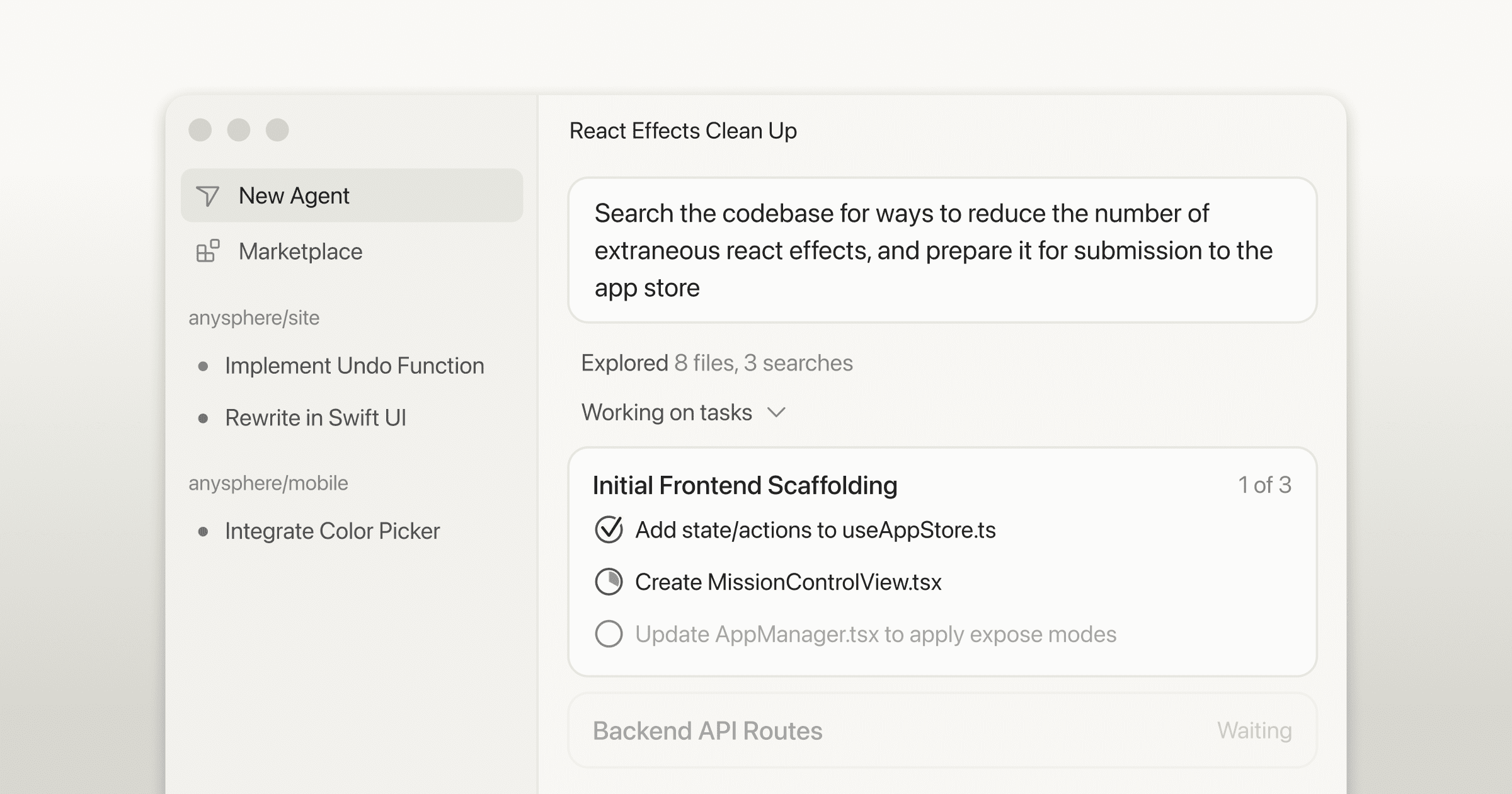
    그런데 이 어색함이 의도된 거였다. Cursor 1·2 시절에는 한 번에 하나의 에이전트만 굴렸지만, Cursor 3는 여러 에이전트를 동시에 굴리라는 전제로 다시 짜였다. 다른 레포, 다른 환경, 다른 작업을 한 화면에서 병렬로 본다.

    Day 2~3. Local + Worktree 조합이 진짜 변곡점

    Agents Window가 지원하는 환경은 네 종류다. 로컬, 클라우드, git worktree, 원격 SSH. 일주일 동안 가장 효과를 본 조합은 의외로 단순했다. 로컬 + worktree.

    메인 브랜치에서 버그 수정을 돌리는 동안, 같은 머신의 worktree 에이전트가 신규 피처 브랜치에서 별도 작업을 진행한다. 평소라면 git stash를 하거나 브랜치를 왔다 갔다 하면서 컨텍스트를 잃었을 텐데, Cursor 3에서는 그게 사라진다. 두 작업 모두 같은 IDE 한 화면에서 굴러간다. 이 한 가지만으로 일주일치 시간 절약이 체감됐다.

    Day 4. Design Mode가 디자이너 친화적이라는 뜻

    Cmd+Shift+D를 누르면 켜지는 Design Mode. 글로 설명하기 어려운 UI 작업을 할 때 진가가 드러난다. 화면에서 직접 요소를 클릭하고 옆에 짧은 지시를 적어 넣는다. “패딩 더 넓게, hover 시 그림자.” 그러면 에이전트가 그 자리에서 코드를 수정한다.

    프론트엔드 작업을 하는 사람과 디자이너가 같은 화면을 보면서 일할 때 특히 좋다. 텍스트로 위치를 설명하느라 5분 쓰던 작업이 클릭 한 번이 된다.

    Day 5~6. 망한 작업과 잘된 작업 사이의 선

    일주일 동안 가장 크게 깨달은 건 작업 단위 잡는 법이다. 너무 큰 작업을 던지면 망한다. “auth 모듈 전체를 리팩토링해 줘” 같은 건 결과물이 너무 광범위해서 리뷰가 지옥이 된다. 너무 작은 작업도 망한다. “이 변수 이름 바꿔줘”는 직접 하는 게 빠르다.

    잘된 작업의 공통점은 두 가지였다. 작업 범위가 명확했고, 참고할 기존 패턴을 같이 알려줬다. 가령 “기존 미들웨어 패턴(/api/users 참고)을 따라 로그인 라우트에 rate limiting 추가”처럼. 이 감각은 며칠 써 봐야 잡힌다.

    Day 7. Claude Code와의 비교

    같은 프론티어 모델을 써도 Claude Code와 Cursor 3는 성격이 다르다. Claude Code는 터미널 위에서 git 워크플로를 깊이 이해하고 PR까지 직접 여는 자율형 에이전트다. Cursor 3는 IDE에서 여러 에이전트를 시각적으로 관리하면서 디자인까지 같은 화면에서 손볼 수 있는 워크스테이션에 가깝다.

    한국 팀의 도입 관점에서 갈리는 지점은 분명하다. 백엔드와 인프라 중심으로 일하는 팀은 Claude Code의 터미널 자율성이 더 잘 맞는다. 풀스택이나 프론트엔드 중심 팀은 Cursor 3의 시각적 관리와 Design Mode가 즉시 효과를 낸다. 둘 다 도입하는 팀이 늘고 있는 것도 우연이 아니다.

    그래서 — 키보드 타자수가 아니라 리뷰 속도가 새 KPI다

    일주일을 정리하면서 가장 무겁게 다가온 건 단순한 기능 추가가 아니라 역할 변화였다. 코드를 쓰는 시간보다 에이전트가 만든 PR을 검토하고 방향을 잡는 시간이 더 길어진다. 한국 개발자에게 시급해진 기술은 더 이상 ‘프롬프트 잘 쓰는 법’이 아니라 ‘AI 코드를 빠르고 정확하게 리뷰하는 법’이라는 얘기다. Cursor 3는 그 변화를 가장 노골적으로 보여 주는 도구다.

    지금 할 일

    cursor.com에서 Glass 빌드로 업데이트한 다음, 일주일만 본인 워크플로에 끼워 넣어 본다. 처음부터 모든 환경을 쓰지 말고 로컬 + worktree 조합 하나만 시도해 본다. 작업을 던질 때는 항상 “기존 X 패턴을 따라 Y 추가” 형식으로 말해 보자. 이 두 가지만 지키면 일주일 안에 손에 맞는다.

    관련 글

    출처

    대표이미지 출처: Cursor 공식 블로그

  • Claude Code 처음 시작하는 법: 설치부터 실전까지 2026 완전 가이드

    Claude Code를 처음 써 보려는 사람에게 가장 큰 벽은 도구 자체가 아니다. “터미널에서 시작한다”는 한 줄 때문에 마음이 멈춘다. Cursor나 GitHub Copilot처럼 익숙한 IDE 화면이 아니라 검은 터미널 창에서 출발해야 한다는 사실이 막막함을 만든다. 그런데 막상 깔아 보면 5분이면 끝난다. 이 글은 “어디서부터 시작해야 하지”라는 첫 막막함을 해소하기 위한 한국어 단계별 가이드다.

    Claude Code가 정확히 뭔가

    Claude Code는 Anthropic이 만든 AI 코딩 에이전트다. 터미널에 자연어로 지시를 입력하면 코드를 작성하고, 버그를 수정하고, Git 커밋까지 알아서 처리한다. 2026년 기준으로 VS Code, JetBrains, 데스크톱 앱, 웹(claude.ai/code)에서도 같은 흐름으로 쓸 수 있다. 즉 “터미널 전용”이라는 인상은 정확하지 않다. 입구가 터미널일 뿐, 본인이 편한 환경을 골라 쓰면 된다.

    가격 면에서 결정적인 사실 하나. Claude Code는 Claude Pro($20/월) 이상 구독자라면 추가 비용 없이 그대로 쓸 수 있다. Cursor Pro와 같은 가격이지만 작동 방식이 다르다. Cursor가 코드 완성 중심이라면 Claude Code는 에이전트 방식으로 작업 단위를 통째로 처리한다.

    설치 전 준비

    • Claude Pro·Max·Teams·Enterprise 구독 (또는 Anthropic Console API 계정)
    • 터미널 환경 — Mac은 기본 터미널 또는 iTerm2, Windows는 PowerShell 또는 Git Bash
    • Windows 사용자라면 Git for Windows 사전 설치

    운영체제별 설치

    macOS / Linux

    curl -fsSL https://claude.ai/install.sh | bash

    Windows PowerShell

    irm https://claude.ai/install.ps1 | iex

    macOS Homebrew

    brew install --cask claude-code

    Homebrew와 WinGet으로 설치하면 자동 업데이트가 안 된다는 점 한 가지만 기억해 두자. 주기적으로 brew upgrade claude-codewinget upgrade Anthropic.ClaudeCode를 실행해 최신 버전을 유지한다.

    첫 실행과 로그인

    설치가 끝나면 작업할 프로젝트 폴더로 이동해 실행한다.

    cd /path/to/your/project
    claude

    처음 실행 시 로그인 화면이 나타난다. 브라우저가 자동으로 열리면 Claude 계정으로 로그인하고 끝. 만약 브라우저가 안 열린다면 c 키를 눌러 URL을 복사해 직접 붙여 넣으면 된다. 이 한 번의 로그인이 끝이다. 이후로는 claude만 입력하면 바로 시작된다.

    기본 사용법 — 어렵게 생각하지 말 것

    Claude Code는 대화 방식으로 작동한다. “어떻게 명령을 써야 하지”를 고민하지 말고, 하고 싶은 걸 평소 말하는 대로 입력하면 된다. 다음은 자주 쓰는 패턴 다섯 가지다.

    • 코드 이해: “이 프로젝트가 뭘 하는 건지 설명해 줘”
    • 기능 추가: “로그인 폼에 입력값 유효성 검사 추가해 줘”
    • 버그 수정: “빈 폼을 제출해도 통과되는 버그가 있어, 수정해 줘”
    • Git 커밋: “변경 사항을 설명적인 메시지로 커밋해 줘”
    • 테스트 작성: “이 함수에 대한 단위 테스트 작성해 줘”

    중요한 안전장치 하나. 파일을 수정하기 전에 항상 사용자의 승인을 요청한다. 모든 변경이 본인의 OK 후에야 적용되기 때문에 마음 편히 시켜도 된다.

    알아두면 유용한 명령어

    명령어 기능
    claude 대화형 모드 시작
    claude "작업 내용" 일회성 작업 실행
    claude -c 직전 대화 이어서 시작
    /clear 대화 기록 초기화
    /help 사용 가능한 명령 전체 보기
    /doctor 설치 상태 자가 진단

    입문 단계에서 가장 자주 쓰게 되는 건 /clear/help 두 개다. 막혔을 때 /doctor를 기억해 두면 troubleshooting이 쉬워진다.

    그래서 — 5분이면 충분하다

    Claude Code는 단순한 코드 완성 도구가 아니다. 프로젝트 전체 맥락을 파악하고, 파일 사이의 연결을 이해하면서 작업한다. 이게 다른 도구와의 가장 큰 차이다. 기존에 Claude Pro를 구독 중인 사람이라면 추가 비용 없이 지금 당장 시작할 수 있다는 점도 결정 비용을 0에 가깝게 만든다. 설치 5분, 첫 대화 1분이면 충분하다.

    지금 할 일

    위에 정리된 한 줄 명령어로 Claude Code를 5분 안에 설치한다. 이미 진행 중인 프로젝트 폴더로 들어가 claude를 실행한 다음, 첫 질문은 “이 프로젝트 설명해 줘”로 시작해 보자. AI가 본인 코드베이스를 어떻게 이해했는지 한 화면에 드러난다. 그 다음 단계는 평소 미뤄 두고 있던 작은 버그나 기능 추가를 자연어로 시켜 보는 것. 그 한 사이클을 끝내면 Claude Code의 진짜 매력이 손에 잡힌다.

    관련 글

    출처

  • Meta, 엔지니어 코드 75%를 AI로 작성하라: 성과평가에 AI 활용도 반영

    Meta, 엔지니어 코드 75%를 AI로 작성하라: 성과평가에 AI 활용도 반영

    Meta가 4월 3일 던진 메시지 한 줄. 엔지니어 코드의 75% 이상을 AI로 작성하라. 이게 권장사항이 아니라는 점이 결정적이다. 성과 평가 항목에 ‘AI 기반 임팩트’가 신설되면서 AI를 안 쓰는 엔지니어는 인사 평가에서 직접적으로 손해를 본다. 실리콘밸리에서 AI 코딩이 선택에서 의무로 넘어가는 순간이 됐다.

    구체적인 숫자 — 75%가 무엇을 뜻하는가

    Meta의 지시는 부서별로 조금씩 다르다. Facebook·WhatsApp·Messenger를 담당하는 Creation 조직에서는 엔지니어의 65%가 2026년 상반기까지 코드의 75% 이상을 AI 도구로 작성해야 한다. Scalable ML 부서는 50~80% 범위의 AI 코딩 목표를 설정했다. 약 1,000명 규모의 내부 도구 팀은 더 급진적이다. ‘AI Pod’로 재편되면서 기존 직함 대신 ‘AI 빌더’와 ‘AI Pod 리드’라는 새로운 역할을 부여받았다.

    이 숫자들이 단순한 권장 목표가 아닌 이유는 한 가지다. 2026년부터 Meta의 모든 직원은 성과 리뷰에서 ‘AI 기반 임팩트(AI-driven impact)’ 항목으로 평가받는다. AI 도구 활용이 단순 권장에서 공식 KPI로 격상됐다는 의미다. AI 코딩 도구 사용을 거부하는 엔지니어에게는 실질적 불이익이 돌아간다.

    왜 Meta가 가장 먼저 움직였나

    이 결정은 한 번에 나온 게 아니다. AI 코딩 생산성에 대한 경험적 증거가 누적된 결과다. 자주 인용되는 NBER(전미경제연구소) 연구에 따르면, 생성형 AI 접근권을 가진 고객 지원 에이전트 5,179명의 생산성이 평균 14% 향상됐다. 더 흥미로운 디테일은 그 안에 있다. 초보·저숙련 직원의 생산성은 34%까지 올랐다. 평균 14% 향상의 대부분이 주니어 그룹에서 나왔다는 뜻이다.

    코딩 분야의 효과도 비슷한 패턴을 보인다. 시니어 엔지니어의 생산성 향상은 비교적 완만하지만, 주니어와 미들 레벨에서는 효과가 크다. Meta가 노린 건 이 그룹의 생산성을 한 번에 끌어올리는 것이다. 1,000명 단위의 조직을 ‘AI Pod’로 재편한 것도 같은 맥락이다. 조직 구조 자체를 AI 활용을 전제로 다시 설계하지 않으면 도구 도입의 효과가 분산된다.

    이 변화가 던지는 노동의 질문

    Meta의 결정에는 두 가지 함의가 함께 있다. 하나는 명확한 효율성 향상 — AI를 잘 쓰는 엔지니어가 그렇지 않은 엔지니어보다 몇 배 더 빠른 결과를 내는 것은 더 이상 가설이 아니다. 다른 하나는 평가 시스템의 변화가 가져올 압박 — AI 활용이 KPI가 되는 순간, 엔지니어는 코드를 쓰는 사람에서 AI를 지휘하는 사람으로 역할이 옮겨 간다.

    이 변화가 모두에게 반가운 건 아니다. AI 도구 사용에 거부감이 있는 시니어 엔지니어, 자기 손으로 코드를 짜는 만족감을 중요하게 여기는 개발자, 검증되지 않은 AI 코드를 프로덕션에 올리는 것에 보수적인 입장 — 이런 의견들이 사내 토론에서 빠지지 않는다. 하지만 회사가 KPI로 박았다면 토론은 끝났다는 뜻이다.

    한국 IT 기업에 의미하는 것

    Meta 같은 빅테크가 AI 코딩을 KPI로 만들었다는 사실은 두 단계로 한국에 영향을 준다. 단기적으로는 시그널링 효과다. 글로벌 빅테크의 사례가 한국 대기업·중견기업의 AI 도구 도입 결정에 영향을 준다. “Meta가 75% 목표를 잡았는데 우리는 어떤가”라는 질문이 임원 회의에서 나오기 시작한다는 의미다.

    장기적으로는 채용과 평가 기준의 변화다. 2026~2027년 사이에 한국 IT 기업의 채용 공고와 성과 평가 기준에도 ‘AI 도구 활용 능력’이 명시적으로 들어갈 가능성이 높다. 지금 AI 코딩 도구를 한 번도 안 써 본 개발자라면 그 격차를 줄일 시간이 1년 안짝이다.

    지금 할 일

    가장 가벼운 시작은 cursor.com에서 무료 버전을 설치해 평소 만지는 프로젝트 폴더를 한 번 열어 보는 것이다. 자동완성 한두 번 써 보면 감이 잡힌다. VS Code를 이미 쓰고 있다면 GitHub Copilot 확장을 활성화하는 게 가장 진입 장벽이 낮다. 팀 단위 도입을 고민하는 리더라면 한 단계 더 들어가서 AI 생성 코드의 리뷰 기준과 보안 체크리스트부터 만들어 두자. 이게 없으면 도입 자체보다 사고 수습에 더 많은 시간이 들어간다.

    관련 글

    출처

  • Cursor 3 출시, AI 에이전트 시대의 IDE가 왔다 – 핵심 기능·요금제·경쟁 구도 총정리

    Cursor 3 출시, AI 에이전트 시대의 IDE가 왔다 – 핵심 기능·요금제·경쟁 구도 총정리

    4월 2일, Cursor가 Cursor 3를 정식 출시했다. 단순한 버전 업데이트가 아니라 IDE의 기본 가정 자체를 다시 잡은 변화다. VS Code 기반 확장의 외피를 벗고 에이전트 중심으로 인터페이스를 통째로 다시 설계했다. 한 줄로 요약하면 이렇다. 개발자가 코드를 한 줄씩 수정하던 시대에서, AI 에이전트가 작업하고 개발자는 검토·지시하는 시대로의 전환을 Cursor가 정면에서 선언한 것이다.

    이 글은 출시 시점의 핵심 변화 정리다. 1주일 직접 사용기는 다른 글에서 다룬다.

    가장 큰 변화 — 에이전트 중심 워크스페이스

    Cursor 3의 핵심은 에이전트 중심 워크스페이스다. 이전 버전에서 자동완성(Tab)과 채팅(Composer)이 보조 역할이었다면, 이제는 여러 AI 에이전트가 동시에 작업하는 것을 한 화면에서 관리한다. 구체적인 변화는 세 갈래다.

    • 로컬 + 클라우드 에이전트 통합: 로컬에서 시작한 에이전트 작업을 클라우드로 넘겨 노트북을 덮어도 계속 실행. 반대로 클라우드 결과를 로컬로 가져와 즉시 테스트 가능
    • 멀티 레포 동시 작업: 여러 저장소에 걸친 에이전트를 하나의 사이드바에서 관리
    • 다양한 진입점: 데스크톱뿐 아니라 웹·모바일·Slack·GitHub·Linear에서도 에이전트를 실행하고 Cursor에서 통합 모니터링

    이 세 가지가 합쳐지면서 만들어지는 효과는 단순하다. 기존에는 터미널·GitHub·IDE를 왔다 갔다 하며 에이전트 상태를 확인해야 했다. Cursor 3는 그걸 한 화면에 모은다. 개발자가 코딩이 아니라 지휘에 집중할 수 있게 만든 게 이번 버전의 가장 큰 변화다.

    Design Mode와 자체 모델 Composer 2

    같이 들어온 두 가지 추가 기능 중 Design Mode가 특히 의미 있다. 내장 브라우저에서 UI 요소를 직접 클릭으로 선택하고, 자연어로 “이 버튼 색상을 파란색으로 바꿔 줘”라고 지시하면 에이전트가 그 자리에서 코드를 수정한다. 프론트엔드 개발의 피드백 루프가 한 단계 짧아졌다.

    또 하나는 Cursor의 자체 코딩 모델 Composer 2다. GPT-5.2, Opus 4.6, Gemini 3 Pro 같은 외부 LLM과 함께 선택해 쓸 수 있고, Cursor 측은 “다른 LLM 대비 비용 효율이 높다”고 밝혔다. 작업 특성에 따라 모델을 자유롭게 전환할 수 있고, 여러 모델에 동시에 요청해 응답을 비교하는 기능도 있다. 자체 모델을 보유한다는 것은 외부 모델 가격 변동에 덜 민감해진다는 뜻이기도 하다.

    Claude Code·Codex와의 경쟁 구도

    출시 타이밍이 의미심장하다. Anthropic의 Claude Code가 터미널 기반 에이전트 코딩으로 빠르게 확산되고 있고, OpenAI의 Codex도 에이전트 기능을 강화하는 상황에서 Cursor가 정면 대응에 나섰다.

    Cursor의 차별점은 IDE와 에이전트의 통합이다. Claude Code는 터미널에서 강력하지만 시각적 코드 탐색이 제한적이고, Codex는 모델 성능에 더 집중한다. Cursor 3는 코드 편집기·브라우저·에이전트 관리·버전 관리를 하나의 환경에 녹였다. Nvidia·Google 등에서 30억 달러 이상 투자받은 Anysphere(Cursor 모회사)의 자금력도 경쟁에서 유리하게 작용한다.

    요금제 — Pro $20부터 Ultra $200까지

    Cursor 3의 요금 체계는 크레딧 기반 사용량 모델을 유지한다.

    • Hobby (무료): 제한된 에이전트 요청과 Tab 자동완성
    • Pro ($20/월): 확장된 에이전트 요청, 프론티어 모델 접근, 클라우드 에이전트, MCP·스킬·훅 지원
    • Pro+ ($60/월): OpenAI·Claude·Gemini 모델 사용량 3배
    • Ultra ($200/월): 모델 사용량 20배, 신기능 우선 접근
    • Teams ($40/유저/월): 팀 분석, SSO, 역할 기반 접근 제어

    한국 개발자가 가장 자주 묻는 질문은 “Pro 플랜으로 충분한가”다. Pro $20 크레딧으로 Sonnet 4 기준 약 225회, Gemini 약 550회 에이전트 요청이 가능하다. 하루 8~10회 이상 에이전트를 적극 활용하는 패턴이라면 Pro+ 이상을 고려해야 한다.

    그래서 — 누가 지금 업그레이드해야 하나

    Cursor 1·2를 이미 쓰던 사용자라면 자동 업데이트로 변화를 그대로 받게 된다. 가장 큰 의미는 IDE 작업 흐름이 자동완성 중심에서 에이전트 중심으로 옮겨 간다는 점이다. 이 변화에 적응하는 데 약 1주일 정도가 필요한데, 익숙해지면 컨텍스트 스위칭 비용이 분명히 줄어든다.

    아직 Cursor를 쓰지 않는 개발자라면 무료 Hobby 플랜으로 시작해 Design Mode와 Agents Window의 차이를 직접 체감해 보는 게 가장 빠르다. Claude Code나 Codex와 동시에 비교 사용하면 어느 도구가 본인 워크플로에 맞는지가 한 시간 안에 판가름 난다.

    지금 할 일

    cursor.com에서 최신 빌드로 업데이트하는 게 첫 단계다. 기존 사용자는 자동 업데이트가 적용된다. 가장 빠른 체감 경험은 프론트엔드 프로젝트를 열고 Design Mode로 UI 한 군데를 수정해 보는 것이다. 그다음 단계로 같은 작업을 Composer 2와 외부 모델(예: Opus 4.6) 두 가지로 나눠 실행해 비용 대비 품질을 직접 비교하면 본인 작업에 맞는 모델 조합이 한 번에 잡힌다.

    관련 글

    출처

  • Gemini Code Assist 완전 무료 선언: Cursor vs Windsurf vs Gemini, 2026 AI 코딩 툴 3파전

    구글이 AI 코딩 툴을 공짜로 풀었다

    2026년 3월, 구글은 Gemini Code Assist를 개인 개발자에게 완전 무료로 전환했다. 줄인 기능의 무료 티어가 아니다. VS Code와 JetBrains용 IDE 플러그인 전체가 무료다.

    타이밍이 공격적이다. Cursor가 연 매출 2조 원(ARR $2B)을 돌파하며 AI 코딩 툴 시장을 장악한 바로 그 시점에, 구글은 가격을 0으로 내렸다. 개발자 생태계를 잡기 위한 정면 승부다.

    그 결과 2026년 3월 기준 AI 코딩 툴 시장은 3강 구도로 재편됐다. Cursor, Windsurf, Gemini Code Assist—각각 포지션이 다르다.

    Cursor: 여전히 1위, 하지만 비용 불만 누적

    Cursor는 Q1 2026 기준 ARR $2B을 돌파하며 압도적인 시장 점유율을 유지하고 있다. Composer 멀티파일 편집, 최대 8개 병렬 에이전트, Plan Mode(코드 변경 전 마크다운 계획 검토)가 핵심 기능이다. 속도도 경쟁사 대비 4배 빠르다는 내부 데이터를 제시했다.

    문제는 가격 구조다. Pro 요금제($20/월)에서 Auto 모드를 무제한으로 쓸 수 있지만, 에이전트 작업을 많이 하면 크레딧이 빠르게 소진된다. 헤비 유저들 사이에서 “실제로는 월 $40~60 나온다”는 불만이 꾸준히 제기되고 있다. 가격 신뢰도가 흔들리기 시작한 것이다.

    Windsurf: 혁신적 기능, 달라진 요금 정책

    Windsurf는 2위를 유지하면서 경쟁사가 없는 기능을 하나 갖고 있다. Arena Mode—동일한 코딩 작업에 두 AI 모델을 나란히 돌리고, 어느 쪽인지 모른 채 결과를 비교해 투표하는 기능이다. 본인의 워크플로에 어떤 모델이 실제로 더 맞는지 데이터로 확인할 수 있다.

    다만 3월 19일 요금제를 개편했다. 크레딧 시스템에서 일일·주간 쿼터 방식으로 변경됐다. 기존 구독자는 구 요금 유지지만, 신규 헤비 유저는 Pro 플랜에서도 일일 한도에 걸릴 수 있다. 무료 티어는 여전히 경쟁사 중 가장 넉넉하다.

    Gemini Code Assist: 구글 클라우드 개발자에겐 최선의 선택

    완전 무료라는 점만으로도 입지가 달라졌다. 특히 GCP 스택—Cloud Run, BigQuery, Firebase—을 쓰는 개발자에게 Gemini Code Assist는 경쟁 툴이 따라오기 어려운 컨텍스트를 제공한다. BigQuery 쿼리 자동 생성, Cloud Run 배포 코드, Workspace 연동은 범용 AI 코딩 툴이 놓치는 영역이다.

    약점도 명확하다. 기능 업데이트 속도가 Cursor나 Windsurf보다 느리다. 구글 클라우드와 무관한 일반 개발 작업에서는 Tier 1~2 대비 체감 차이가 있다. 범용 일상 코딩 에디터로는 아직 3위다.

    Gemini 3.1 Pro의 성능(ARC-AGI-2 77.1%, 1M 컨텍스트)이 Code Assist에 반영되면 격차는 달라질 수 있다. 현재는 무료라는 가격과 구글 클라우드 연동이 핵심 차별점이다.

    그래서 한국 개발자는 무엇을 골라야 하나

    선택 기준은 간단하다.

    • 최고 성능이 필요한 팀 개발자 → Cursor Pro ($20/월). 단, 에이전트 헤비 유저는 크레딧 소진 모니터링 필수.
    • 비용을 최소화하고 싶은 개인 개발자 → Windsurf 무료 티어 시작 → 필요시 업그레이드.
    • AWS 대신 GCP 스택을 쓰는 개발자 → Gemini Code Assist 무료. BigQuery·Firebase 작업이 많다면 명확한 선택지.

    지금 바로 할 수 있는 것

    • GCP 개발자: VS Code 또는 JetBrains에서 Gemini Code Assist 플러그인 설치. 무료로 즉시 사용 가능.
    • Cursor 유저: 이번 달 크레딧 사용 내역 확인. 에이전트 작업 빈도에 따라 Windsurf 병행 검토.
    • 아직 AI 코딩 툴을 안 쓴다면: Windsurf 무료 티어로 시작해 2주간 일상 코딩에 적용해볼 것.

    관련 글


    출처

  • 바이브 코딩 입문: 코드 한 줄 몰라도 앱을 만드는 2026년의 개발 방식

    바이브 코딩 입문: 코드 한 줄 몰라도 앱을 만드는 2026년의 개발 방식

    “코드 한 줄 못 짜도 앱을 만든다”는 말이 더 이상 과장이 아니다. 2025년 2월 OpenAI 공동창업자 안드레이 카르파티(Andrej Karpathy)가 X에 올린 한 게시물이 420만 회 이상의 조회 수를 기록하며 바이브 코딩(Vibe Coding)이라는 개념을 세상에 알렸다. 그로부터 1년, 바이브 코딩은 이제 전 세계 개발자의 일하는 방식을 바꾸고 있다.

    바이브 코딩이란 무엇인가

    바이브 코딩은 프로그래밍 언어 대신 자연어로 AI에게 원하는 것을 설명하면, AI가 코드를 생성하고 실행까지 처리하는 방식이다. 카르파티는 이를 “AI에 완전히 맡기고, 코드가 존재한다는 사실조차 잊어버리는 것”이라고 표현했다.

    2026년 현재 92%의 미국 개발자가 AI 코딩 툴을 매일 사용하고 있으며, 전 세계에서 작성되는 코드의 41%가 AI가 생성한 것이다. Collins Dictionary는 2025년 올해의 단어로 ‘바이브 코딩’을 선정했다.

    출처: Vibe coding | Wikipedia

    핵심 툴 3종: 어디서 시작할까

    바이브 코딩 툴은 크게 세 가지 유형으로 나뉜다. 사용자의 목적과 수준에 따라 골라 쓰는 것이 핵심이다.

    Cursor (월 $20) — 기존 VS Code를 AI 코드 에디터로 전환한 툴이다. Claude·GPT-4 등 다양한 모델 간 전환이 가능하고, 여러 파일을 동시에 편집하는 멀티파일 지원이 강점이다. 이미 코딩을 하고 있는 개발자가 AI로 속도를 높이고 싶을 때 최적이다.

    Replit (무료 ~ 월 $25) — 브라우저에서 바로 쓰는 클라우드 개발 환경이다. 앱을 설명하면 AI Agent가 아키텍처 설계, 코드 작성, 데이터베이스 설정, 배포까지 처리한다. Replit 사용자의 75%는 코드를 전혀 작성하지 않는다. 비개발자 입문용으로 가장 쉽다.

    Bolt.new (무료 플랜 있음) — 브라우저 안에서 실행되는 WebContainer 기반 툴이다. 프롬프트 입력 후 수십 초 안에 동작하는 웹 앱 프리뷰가 나온다. 아이디어를 빠르게 검증하는 프로토타이핑에 특화되어 있으며 오픈소스로 공개되어 있다.

    출처: Cursor vs Lovable vs Bolt: Best Vibe Coding Tools 2026 | Nerdbot

    주의사항: AI 코드가 더 위험할 수 있다

    바이브 코딩이 만능은 아니다. 2025년 12월 CodeRabbit의 분석에 따르면 AI가 생성한 코드는 사람이 작성한 코드보다 보안 취약점이 2.74배 많고, 논리 오류와 설정 문제도 75% 더 많이 발견됐다. 개발자의 63%는 AI가 만든 코드를 디버깅하는 데 직접 짜는 것보다 더 많은 시간을 썼다고 답했다.

    핵심 원칙은 하나다. 전체 앱을 한 번에 설명하지 말 것. 핵심 구조부터 시작하고 기능을 하나씩 추가하는 방식이 훨씬 안정적이다.

    출처: The state of vibe coding in 2026 | Hashnode

    So What: 한국 직장인·개발자에게 뭐가 달라지나

    바이브 코딩의 핵심 가치는 두 가지다. 개발자라면 단순 반복 작업을 AI에 맡기고 설계·검토에 집중할 수 있다. 비개발자라면 아이디어를 프로토타입으로 만드는 데 개발자 없이도 수시간이면 충분하다.

    실제로 Y Combinator의 2025년 겨울 코호트 스타트업 21%가 코드베이스의 91% 이상을 AI로 생성했다. 한국에서도 사이드 프로젝트, 사내 툴, MVP 개발에 바이브 코딩을 활용하는 사례가 빠르게 늘고 있다. “코딩 배워야 하나?”라는 질문보다 “어떤 AI 툴을 어떻게 활용하느냐”가 더 중요한 시대가 됐다.

    지금 바로 할 수 있는 것

    1. Replit에서 5분 체험replit.com 무료 가입 후 “간단한 할 일 관리 앱 만들어줘”라고 입력해보자. 코드 없이 동작하는 앱이 만들어진다.
    2. Bolt.new로 아이디어 검증bolt.new에서 만들고 싶은 웹 페이지를 한 문장으로 설명하면 즉시 프리뷰를 볼 수 있다. 무료.
    3. Cursor 14일 무료 체험 — 코드를 쓰고 있다면 cursor.sh에서 기존 프로젝트에 바로 적용해보자. VS Code 설정이 그대로 이전된다.