[태그:] 개발자

  • Cursor 3 Glass 에이전트 모드 사용법: 1주일 써본 한국 개발자 실전 가이드

    Cursor 3 Glass 에이전트 모드 사용법: 1주일 써본 한국 개발자 실전 가이드

    Cursor 3 ‘Glass’를 일주일 써 본 일기

    4월 2일에 Cursor 3가 출시됐다. 코드명 Glass. 출시 소식 자체는 189번 글에서 다뤘으니 여기선 다른 얘기를 하려고 한다. 일주일 동안 실제 업무에서 굴려 보면서 어디가 좋았고 어디가 부서졌는지를 정리한다. 결론부터 말하면 — 좋다. 단, 모두에게 좋지는 않다.

    Day 1. Composer가 사라진 자리에 들어온 것

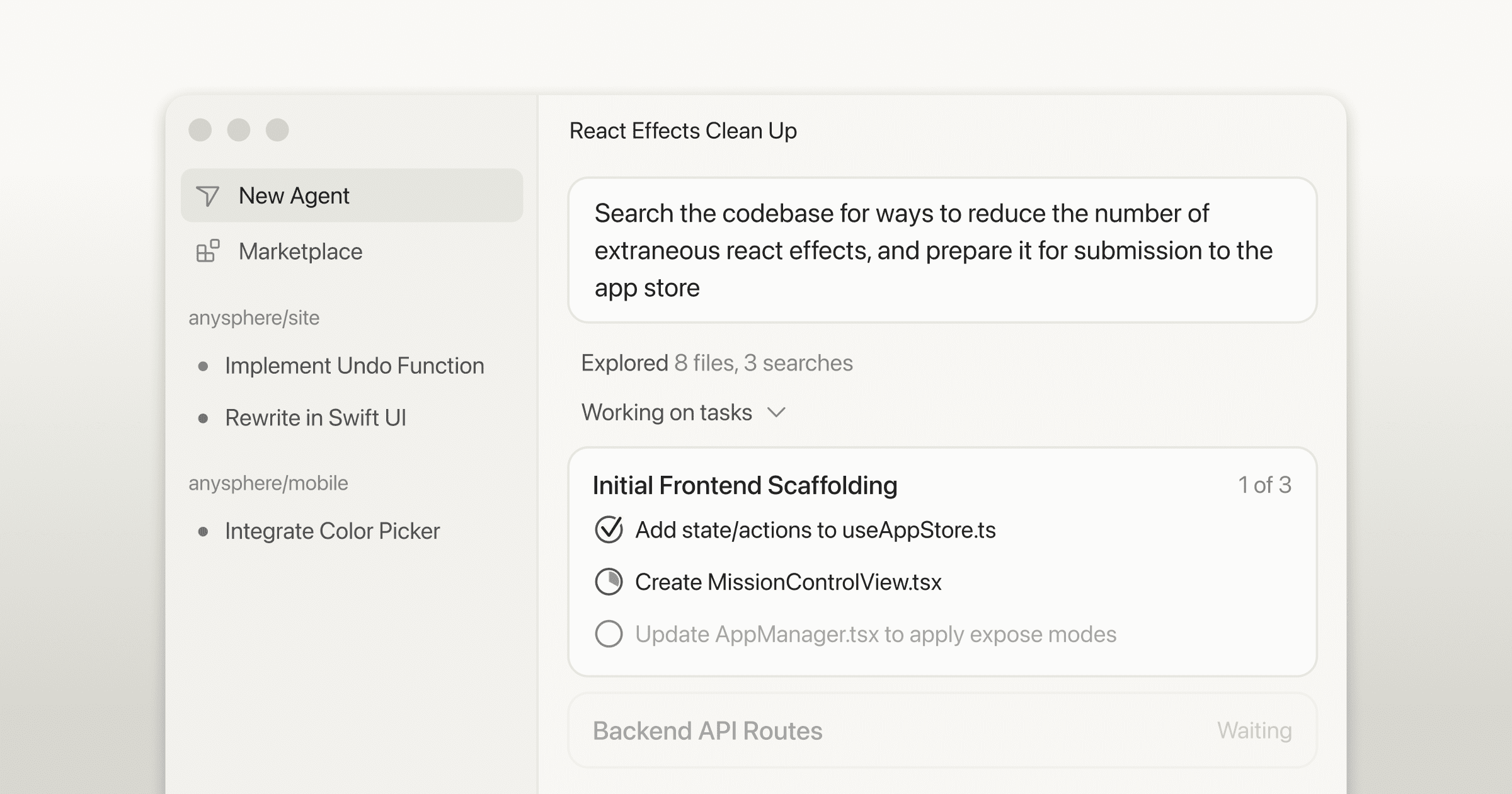
    업데이트하고 처음 든 생각은 익숙한 Composer 패널이 안 보인다는 거였다. 그 자리에 풀스크린 Agents Window가 들어왔다. 처음엔 어색했다. 한 화면에 채팅 하나, 작업 하나, 결과 하나로 정리되던 워크플로가 갑자기 여러 칸으로 쪼개진다.

    그런데 이 어색함이 의도된 거였다. Cursor 1·2 시절에는 한 번에 하나의 에이전트만 굴렸지만, Cursor 3는 여러 에이전트를 동시에 굴리라는 전제로 다시 짜였다. 다른 레포, 다른 환경, 다른 작업을 한 화면에서 병렬로 본다.

    Day 2~3. Local + Worktree 조합이 진짜 변곡점

    Agents Window가 지원하는 환경은 네 종류다. 로컬, 클라우드, git worktree, 원격 SSH. 일주일 동안 가장 효과를 본 조합은 의외로 단순했다. 로컬 + worktree.

    메인 브랜치에서 버그 수정을 돌리는 동안, 같은 머신의 worktree 에이전트가 신규 피처 브랜치에서 별도 작업을 진행한다. 평소라면 git stash를 하거나 브랜치를 왔다 갔다 하면서 컨텍스트를 잃었을 텐데, Cursor 3에서는 그게 사라진다. 두 작업 모두 같은 IDE 한 화면에서 굴러간다. 이 한 가지만으로 일주일치 시간 절약이 체감됐다.

    Day 4. Design Mode가 디자이너 친화적이라는 뜻

    Cmd+Shift+D를 누르면 켜지는 Design Mode. 글로 설명하기 어려운 UI 작업을 할 때 진가가 드러난다. 화면에서 직접 요소를 클릭하고 옆에 짧은 지시를 적어 넣는다. “패딩 더 넓게, hover 시 그림자.” 그러면 에이전트가 그 자리에서 코드를 수정한다.

    프론트엔드 작업을 하는 사람과 디자이너가 같은 화면을 보면서 일할 때 특히 좋다. 텍스트로 위치를 설명하느라 5분 쓰던 작업이 클릭 한 번이 된다.

    Day 5~6. 망한 작업과 잘된 작업 사이의 선

    일주일 동안 가장 크게 깨달은 건 작업 단위 잡는 법이다. 너무 큰 작업을 던지면 망한다. “auth 모듈 전체를 리팩토링해 줘” 같은 건 결과물이 너무 광범위해서 리뷰가 지옥이 된다. 너무 작은 작업도 망한다. “이 변수 이름 바꿔줘”는 직접 하는 게 빠르다.

    잘된 작업의 공통점은 두 가지였다. 작업 범위가 명확했고, 참고할 기존 패턴을 같이 알려줬다. 가령 “기존 미들웨어 패턴(/api/users 참고)을 따라 로그인 라우트에 rate limiting 추가”처럼. 이 감각은 며칠 써 봐야 잡힌다.

    Day 7. Claude Code와의 비교

    같은 프론티어 모델을 써도 Claude Code와 Cursor 3는 성격이 다르다. Claude Code는 터미널 위에서 git 워크플로를 깊이 이해하고 PR까지 직접 여는 자율형 에이전트다. Cursor 3는 IDE에서 여러 에이전트를 시각적으로 관리하면서 디자인까지 같은 화면에서 손볼 수 있는 워크스테이션에 가깝다.

    한국 팀의 도입 관점에서 갈리는 지점은 분명하다. 백엔드와 인프라 중심으로 일하는 팀은 Claude Code의 터미널 자율성이 더 잘 맞는다. 풀스택이나 프론트엔드 중심 팀은 Cursor 3의 시각적 관리와 Design Mode가 즉시 효과를 낸다. 둘 다 도입하는 팀이 늘고 있는 것도 우연이 아니다.

    그래서 — 키보드 타자수가 아니라 리뷰 속도가 새 KPI다

    일주일을 정리하면서 가장 무겁게 다가온 건 단순한 기능 추가가 아니라 역할 변화였다. 코드를 쓰는 시간보다 에이전트가 만든 PR을 검토하고 방향을 잡는 시간이 더 길어진다. 한국 개발자에게 시급해진 기술은 더 이상 ‘프롬프트 잘 쓰는 법’이 아니라 ‘AI 코드를 빠르고 정확하게 리뷰하는 법’이라는 얘기다. Cursor 3는 그 변화를 가장 노골적으로 보여 주는 도구다.

    지금 할 일

    cursor.com에서 Glass 빌드로 업데이트한 다음, 일주일만 본인 워크플로에 끼워 넣어 본다. 처음부터 모든 환경을 쓰지 말고 로컬 + worktree 조합 하나만 시도해 본다. 작업을 던질 때는 항상 “기존 X 패턴을 따라 Y 추가” 형식으로 말해 보자. 이 두 가지만 지키면 일주일 안에 손에 맞는다.

    관련 글

    출처

    대표이미지 출처: Cursor 공식 블로그

  • Claude 작업 공간을 시작하지 못했습니다: 원인과 해결법 총정리

    이 글을 검색해서 들어왔다면 이미 알고 있을 것이다. Claude Code 터미널 어딘가에서 한 줄짜리 메시지가 떠올랐다. “Claude 작업 공간을 시작하지 못했습니다.” 어제까지 멀쩡히 돌아가던 도구가 갑자기 열리지 않는다. 메시지가 짧아서 어디부터 손대야 할지 막막하다. 결론부터 말하면 — 대부분의 경우 5분 안에 해결된다. 원인이 보통 셋 중 하나로 좁혀지기 때문이다.

    왜 이 오류가 나는가

    Claude Code의 “작업 공간을 시작하지 못했습니다” 오류는 거의 다음 세 가지 중 하나로 귀결된다.

    • 인증 만료 — OAuth 토큰이 만료됐거나 계정 상태에 변화가 생긴 경우
    • IDE 연결 실패 — VS Code, JetBrains 같은 IDE와 Claude Code 사이의 연결이 끊어진 경우
    • 실행 환경 문제 — WSL 설정, PATH 누락, Node.js 버전 충돌

    중요한 사실 한 가지. 이 오류는 거의 Claude Code 자체의 버그가 아니다. 대부분 환경 설정 차원의 문제이고, 그래서 짧은 조치 몇 가지로 해결된다. 아래 순서대로 시도해 보면 90% 이상의 케이스가 잡힌다.

    해결법 1 — 가장 먼저 시도할 것: 로그아웃 후 재로그인

    인증 토큰이 만료된 경우가 가장 흔한 원인이다. Claude Code 터미널에서 다음을 입력한다.

    /logout

    로그아웃이 끝나면 Claude Code를 완전히 종료한다. 터미널을 새로 열고 다시 실행한다.

    claude

    로그인 화면이 나타나면 안내에 따라 브라우저 인증을 완료한다. 브라우저가 자동으로 안 열리는 경우가 있는데, 이때는 c 키를 눌러 URL을 클립보드에 복사한 다음 직접 브라우저에 붙여 넣으면 된다. 이 단계만으로 해결되는 비율이 가장 높다.

    해결법 2 — PATH 문제 (command not found 포함)

    설치는 됐는데 실행이 안 되는 경우다. 터미널에서 다음을 입력해 PATH를 점검한다.

    echo $PATH | tr ':' '\n' | grep local/bin

    아무것도 출력되지 않는다면 PATH에 설치 경로가 빠져 있는 것이다. 사용 중인 셸에 맞춰 추가한다.

    macOS (zsh)

    echo 'export PATH="$HOME/.local/bin:$PATH"' >> ~/.zshrc
    source ~/.zshrc

    Linux (bash)

    echo 'export PATH="$HOME/.local/bin:$PATH"' >> ~/.bashrc
    source ~/.bashrc

    이후 claude --version으로 정상 실행 여부를 확인한다.

    해결법 3 — WSL 환경에서의 추가 조치

    Windows에서 WSL로 Claude Code를 쓰는 경우 별도 설정이 필요하다. 자주 부딪히는 세 가지 케이스가 있다.

    브라우저 로그인이 안 되는 경우. WSL이 Windows 브라우저를 못 띄우는 상황이다. BROWSER 환경 변수를 직접 지정한다.

    export BROWSER="/mnt/c/Program Files/Google/Chrome/Application/chrome.exe"
    claude

    Node를 못 찾는 경우. WSL이 Windows 경로의 Node.js를 잘못 참조하는 게 원인이다. which node를 입력했을 때 /mnt/c/로 시작하면 이 문제가 맞다. nvm으로 Linux용 Node를 별도로 설치한다.

    source ~/.nvm/nvm.sh
    nvm install --lts

    JetBrains IDE가 감지 안 되는 경우. WSL2 방화벽이 IDE 연결을 차단하는 케이스다. PowerShell을 관리자 권한으로 열고 다음을 실행한다(WSL2 IP는 wsl hostname -I로 확인).

    New-NetFirewallRule -DisplayName "Allow WSL2" -Direction Inbound -Protocol TCP -Action Allow -RemoteAddress 172.21.0.0/16 -LocalAddress 172.21.0.0/16

    해결법 4 — 마지막 수단: 구성 파일 초기화

    위 세 가지로 안 잡힌다면 Claude Code 설정 파일을 통째로 초기화한다. 세션 기록은 사라지지만 기능은 그대로 복구된다.

    rm ~/.claude.json
    rm -rf ~/.claude/

    이후 claude를 다시 실행하면 초기 상태로 돌아간다. 처음 설치한 것과 같은 상태에서 다시 로그인하면 된다.

    그래서

    Claude Code는 업데이트 속도가 빠른 도구다. 그만큼 간헐적인 환경 충돌이 생긴다. 다만 거의 모든 경우 재로그인 → PATH 확인 → 구성 초기화 순서로 풀린다. 이 흐름을 머리에 넣어 두면 다음 번에는 5분 안에 끝낼 수 있다.

    지금 할 일

    가장 먼저 할 일은 Claude Code 터미널에서 /doctor를 실행하는 것이다. Anthropic 공식 문서가 권장하는 1차 진단 도구다. 결과가 어디에 문제가 있는지 직접 알려 준다. 진단 결과에 따라 위 4가지 해결법 중 해당하는 것부터 시도한다. 같은 오류가 반복적으로 발생한다면 운영 환경(WSL 사용 여부, Node 버전, 셸 종류) 정보를 메모해 두자. 다음 번 troubleshooting이 훨씬 빨라진다.

    관련 글

    출처

  • Claude Code 처음 시작하는 법: 설치부터 실전까지 2026 완전 가이드

    Claude Code를 처음 써 보려는 사람에게 가장 큰 벽은 도구 자체가 아니다. “터미널에서 시작한다”는 한 줄 때문에 마음이 멈춘다. Cursor나 GitHub Copilot처럼 익숙한 IDE 화면이 아니라 검은 터미널 창에서 출발해야 한다는 사실이 막막함을 만든다. 그런데 막상 깔아 보면 5분이면 끝난다. 이 글은 “어디서부터 시작해야 하지”라는 첫 막막함을 해소하기 위한 한국어 단계별 가이드다.

    Claude Code가 정확히 뭔가

    Claude Code는 Anthropic이 만든 AI 코딩 에이전트다. 터미널에 자연어로 지시를 입력하면 코드를 작성하고, 버그를 수정하고, Git 커밋까지 알아서 처리한다. 2026년 기준으로 VS Code, JetBrains, 데스크톱 앱, 웹(claude.ai/code)에서도 같은 흐름으로 쓸 수 있다. 즉 “터미널 전용”이라는 인상은 정확하지 않다. 입구가 터미널일 뿐, 본인이 편한 환경을 골라 쓰면 된다.

    가격 면에서 결정적인 사실 하나. Claude Code는 Claude Pro($20/월) 이상 구독자라면 추가 비용 없이 그대로 쓸 수 있다. Cursor Pro와 같은 가격이지만 작동 방식이 다르다. Cursor가 코드 완성 중심이라면 Claude Code는 에이전트 방식으로 작업 단위를 통째로 처리한다.

    설치 전 준비

    • Claude Pro·Max·Teams·Enterprise 구독 (또는 Anthropic Console API 계정)
    • 터미널 환경 — Mac은 기본 터미널 또는 iTerm2, Windows는 PowerShell 또는 Git Bash
    • Windows 사용자라면 Git for Windows 사전 설치

    운영체제별 설치

    macOS / Linux

    curl -fsSL https://claude.ai/install.sh | bash

    Windows PowerShell

    irm https://claude.ai/install.ps1 | iex

    macOS Homebrew

    brew install --cask claude-code

    Homebrew와 WinGet으로 설치하면 자동 업데이트가 안 된다는 점 한 가지만 기억해 두자. 주기적으로 brew upgrade claude-codewinget upgrade Anthropic.ClaudeCode를 실행해 최신 버전을 유지한다.

    첫 실행과 로그인

    설치가 끝나면 작업할 프로젝트 폴더로 이동해 실행한다.

    cd /path/to/your/project
    claude

    처음 실행 시 로그인 화면이 나타난다. 브라우저가 자동으로 열리면 Claude 계정으로 로그인하고 끝. 만약 브라우저가 안 열린다면 c 키를 눌러 URL을 복사해 직접 붙여 넣으면 된다. 이 한 번의 로그인이 끝이다. 이후로는 claude만 입력하면 바로 시작된다.

    기본 사용법 — 어렵게 생각하지 말 것

    Claude Code는 대화 방식으로 작동한다. “어떻게 명령을 써야 하지”를 고민하지 말고, 하고 싶은 걸 평소 말하는 대로 입력하면 된다. 다음은 자주 쓰는 패턴 다섯 가지다.

    • 코드 이해: “이 프로젝트가 뭘 하는 건지 설명해 줘”
    • 기능 추가: “로그인 폼에 입력값 유효성 검사 추가해 줘”
    • 버그 수정: “빈 폼을 제출해도 통과되는 버그가 있어, 수정해 줘”
    • Git 커밋: “변경 사항을 설명적인 메시지로 커밋해 줘”
    • 테스트 작성: “이 함수에 대한 단위 테스트 작성해 줘”

    중요한 안전장치 하나. 파일을 수정하기 전에 항상 사용자의 승인을 요청한다. 모든 변경이 본인의 OK 후에야 적용되기 때문에 마음 편히 시켜도 된다.

    알아두면 유용한 명령어

    명령어 기능
    claude 대화형 모드 시작
    claude "작업 내용" 일회성 작업 실행
    claude -c 직전 대화 이어서 시작
    /clear 대화 기록 초기화
    /help 사용 가능한 명령 전체 보기
    /doctor 설치 상태 자가 진단

    입문 단계에서 가장 자주 쓰게 되는 건 /clear/help 두 개다. 막혔을 때 /doctor를 기억해 두면 troubleshooting이 쉬워진다.

    그래서 — 5분이면 충분하다

    Claude Code는 단순한 코드 완성 도구가 아니다. 프로젝트 전체 맥락을 파악하고, 파일 사이의 연결을 이해하면서 작업한다. 이게 다른 도구와의 가장 큰 차이다. 기존에 Claude Pro를 구독 중인 사람이라면 추가 비용 없이 지금 당장 시작할 수 있다는 점도 결정 비용을 0에 가깝게 만든다. 설치 5분, 첫 대화 1분이면 충분하다.

    지금 할 일

    위에 정리된 한 줄 명령어로 Claude Code를 5분 안에 설치한다. 이미 진행 중인 프로젝트 폴더로 들어가 claude를 실행한 다음, 첫 질문은 “이 프로젝트 설명해 줘”로 시작해 보자. AI가 본인 코드베이스를 어떻게 이해했는지 한 화면에 드러난다. 그 다음 단계는 평소 미뤄 두고 있던 작은 버그나 기능 추가를 자연어로 시켜 보는 것. 그 한 사이클을 끝내면 Claude Code의 진짜 매력이 손에 잡힌다.

    관련 글

    출처

  • AI 가격 전쟁 2026: Gemini 3.1 Flash-Lite bash.25/1M 토큰, 지금 개발자가 써야 할 모델은?

    2026년 AI 모델 시장에 가격 전쟁이 터졌다. Google이 3월 초 Gemini 3.1 Flash-Lite를 입력 토큰 100만 개당 0.25달러(약 340원)에 출시하며 사실상 선전포고를 했다. 1년 전만 해도 GPT-4 수준 성능에 이 가격은 상상도 못 할 수준이었다. 개발자 입장에서는 지금이 AI 모델 선택의 골든타임이다.

    Gemini 3.1 Flash-Lite — 가장 저렴한 고성능 모델의 등장

    Google이 2026년 3월 3일 공개한 Gemini 3.1 Flash-Lite는 전작(Gemini 2.5 Flash) 대비 세 가지가 달라졌다.

    • 가격: 입력 $0.25/1M 토큰, 출력 $1.50/1M 토큰 (2.5 Flash 대비 각각 17%, 40% 인하)
    • 속도: 첫 응답 토큰 생성 속도(TTFT) 2.5배 향상, 출력 속도 45% 향상
    • 접근성: Google AI Studio에서 개발자 즉시 사용 가능, Vertex AI로 기업 배포 지원

    실측 기준으로 초당 약 190~380 토큰을 출력한다. 실시간 챗봇, 대량 문서 처리, 반복 자동화 작업에 최적화된 모델이다.

    출처: Google 공식 블로그 — Gemini 3.1 Flash-Lite 출시, Artificial Analysis — 성능 벤치마크

    2026년 주요 AI 모델 가격 비교

    지금 개발자가 알아야 할 주요 모델의 API 가격을 정리했다. (2026년 3월 기준, 1M 토큰당 달러)

    모델 입력 출력 특징
    Gemini 3.1 Flash-Lite $0.25 $1.50 최저가·고속, 대량 처리 최적
    Gemini 2.5 Flash $0.30 $2.50 Flash-Lite 대비 추론 강화
    Claude Sonnet 4.6 $3.00 $15.00 코딩·분석 최강, Claude Code ARR $2.5B
    GPT-5.4 (API) $2.50 $10.00 멀티모달·함수 호출 강점

    가격 차이는 최대 12배에 달한다. 동일한 작업에 어떤 모델을 쓰느냐에 따라 월 API 비용이 수십 배 달라질 수 있다.

    출처: Google AI 개발자 — Gemini API 공식 가격표, MetaCTO — Gemini 가격 완전 가이드

    어떤 모델을 언제 써야 하나 — 실용 선택 가이드

    모든 작업에 비싼 모델이 필요하지 않다. 용도별로 모델을 나눠 쓰는 ‘계층화 전략’이 비용 최적화의 핵심이다.

    • 대량 자동화·분류·요약 → Gemini 3.1 Flash-Lite ($0.25/1M)
      고객 리뷰 감성 분석, 대량 문서 태깅, 이메일 자동 분류 등에 적합
    • 챗봇·고객 응대 → GPT-5.4 또는 Gemini 2.5 Flash
      자연스러운 대화와 함수 호출이 필요한 경우
    • 코딩·복잡한 추론 → Claude Sonnet 4.6
      가격이 높지만 코드 품질과 정확도에서 압도적 우위. 개발자 도구, Claude Code 연동

    스타트업이라면 Flash-Lite로 프로토타입을 만들고, 실제 서비스에서 정확도가 부족한 부분만 Sonnet이나 GPT-5.4로 교체하는 방식을 추천한다.

    그래서 한국 개발자·스타트업에게 뭐가 달라지나

    AI API 비용이 낮아진다는 것은 한국 스타트업에게 진입 장벽 하락을 의미한다. 6개월 전만 해도 AI 기능을 서비스에 넣으면 API 비용이 수백~수천만 원씩 나오는 경우가 있었다. Gemini 3.1 Flash-Lite 수준이면 같은 규모의 서비스를 10분의 1 이하 비용으로 운영할 수 있다.

    반대로 이 가격에서는 AI 기능 자체가 차별화 요소가 되기 어렵다. 모든 경쟁사도 동일한 저가 모델을 쓸 수 있기 때문이다. 결국 어떤 데이터와 프롬프트 엔지니어링으로 차별화하느냐가 핵심 역량이 된다.

    지금 바로 할 수 있는 것

    1. Gemini 3.1 Flash-Lite 무료 체험Google AI Studio에서 API 키 없이 바로 테스트해볼 수 있다.
    2. 현재 API 비용 감사 — 지금 쓰는 AI API 청구서를 꺼내 어떤 작업에 얼마를 쓰는지 분석한다. 대량 처리 작업이 있다면 Flash-Lite로 교체해보자.
    3. 모델 벤치마크 비교Artificial Analysis에서 최신 모델별 속도·정확도·가격 비교를 무료로 확인할 수 있다.

    관련 글


    출처: Google 공식 블로그 · Google AI 가격표 · Artificial Analysis · Build Fast with AI

    대표이미지 출처: Google 공식 블로그 (공식 이미지)