[태그:] 업무자동화

  • AI 툴 4개부터 생산성이 떨어진다 — 집중 효율 60%, 3년 최저치의 진짜 원인

    AI 툴 4개부터 생산성이 떨어진다 — 집중 효율 60%, 3년 최저치의 진짜 원인

    “AI 툴을 많이 쓸수록 생산성이 오른다”는 가설이 흔들리는 리포트가 이번 주 나왔다. ActivTrak의 2026 State of the Workplace를 Asanify가 정리한 결과인데, 한 줄 요약하자면 이렇다. AI 툴 3개까지는 효율이 오르고, 4개부터 떨어진다.

    숫자가 말하는 것

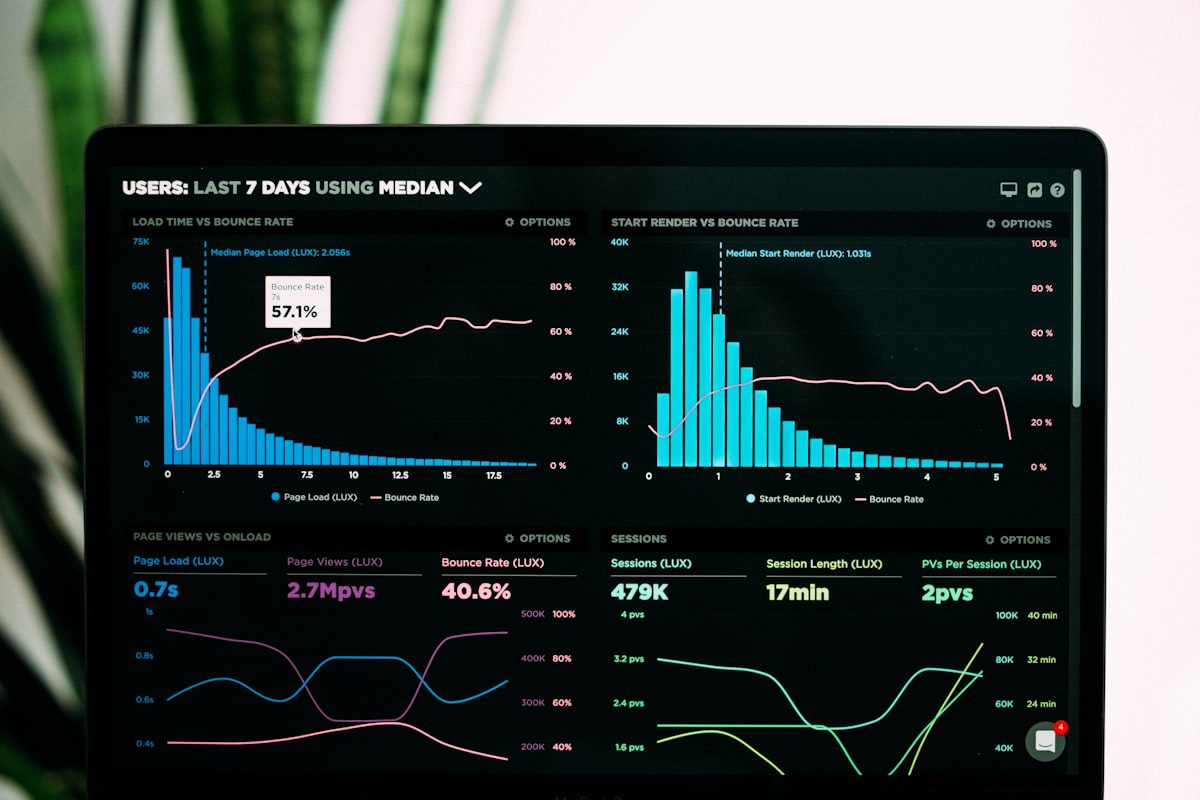
    조사에서 가장 눈에 띄는 수치는 집중 효율(focus efficiency) 60%다. 일하는 시간 중 방해 없이 몰입한 시간 비중인데, 3년 만의 최저다. 2023년만 해도 이 지표는 70%대 후반이었다.

    • AI 툴을 3개 이하 쓰는 직원: 효율이 향상됐다고 자체 보고
    • 4개 이상 쓰는 직원: 효율이 오히려 하락
    • 동시 기간 이메일 처리 시간은 2배 증가, 몰입 작업 세션은 9% 감소 (Fortune 보도)

    HBR이 같은 주 “AI는 일을 줄이지 않는다, 더 빡세게 만든다”는 제목의 글을 실은 것도 우연이 아니다. 툴이 늘면 컨텍스트 전환 비용이 동시에 늘고, 회의는 2024년 대비 2배가 됐다.

    왜 3개를 넘으면 떨어지는가

    직관적으로는 “더 많은 툴 = 더 많은 자동화 = 더 많은 산출”이어야 맞다. 현실은 정반대다. 원인을 정리하면 이렇다.

    첫째, 툴마다 입력 방식이 다르다. Slack 스레드에서 Notion AI로, 다시 Claude로, 다시 Copilot으로 옮겨 다니면서 같은 맥락을 세 번 네 번 다시 설명하게 된다. 실제 작업보다 AI에 일 시키는 일이 더 오래 걸리는 순간이 온다.

    둘째, “혹시 더 좋은 답이 있을까?”라는 비교 강박이 붙는다. ChatGPT에 물어보고, 또 Gemini에 물어보고, Claude에도 돌려본다. 답을 고르는 과정 자체가 집중을 깎는다.

    셋째, 알림이다. AI 툴들은 대부분 자기 결과를 “당신에게 보여주고 싶어 한다.” 푸시·배지·대시보드가 포커스 타임을 조각낸다.

    그럼 몇 개가 적정인가

    리포트의 경험칙은 “가급적 3개 이하”다. 역할별로 나눠보면 대략 이렇게 읽힌다.

    • 지식 노동자 일반: 대화형 1개(ChatGPT 또는 Claude) + 문서 1개(Notion AI 또는 Google Gemini in Workspace) + 선택적 전문 툴 1개
    • 개발자: 코딩 에이전트 1개(Cursor 또는 Claude Code) + 대화형 1개 + 문서·검색 1개
    • PM·기획: 대화형 1개 + 회의 기록 1개(Granola 등) + 조사/리서치 1개(Perplexity 등)

    핵심은 “한 툴이 한 업무를 끝까지 책임지게” 구도를 잡는 것이다. 같은 업무를 여러 툴로 돌려 보는 습관이 가장 비싼 비용을 만든다.

    So What?!

    한국 직장인에게 이 리포트가 주는 메시지는 명확하다. “도입한 AI 툴 개수”가 KPI가 되면 안 된다. 회사가 MS Copilot·ChatGPT Enterprise·Notion AI·Claude까지 네 개 구독을 다 사주는 곳이라면, 오히려 개인 차원에서 셋으로 줄이는 규율이 성과로 돌아온다. “이 작업에는 이 툴 하나만”이라는 결정 규칙이 당신의 집중 효율을 지킨다.

    반대로 회사가 아직 1~2개만 허용하는 상황이라면, 서둘러 네 번째를 신청할 이유가 줄어든다. 조직 레벨에서도 “툴 숫자 경쟁” 대신 “집중 시간 확보” 쪽으로 프레임을 바꾸는 편이 낫다.

    지금 바로 할 수 있는 것

    1. 내 AI 툴 리스트 감사 — 지난 한 달 실제 한 번이라도 연 툴을 적어본다. 4개 이상이면 가장 적게 쓰고 역할이 중복되는 것부터 삭제한다.
    2. 업무별 단일 툴 매핑 — “코드 = X, 문서 = Y, 대화 = Z” 식으로 책임자를 하나씩 지정하고, 작업 중에는 그 외 툴을 의식적으로 닫는다.
    3. 알림 정리 — 모든 AI 툴의 푸시·이메일·Slack 봇 알림을 한 번씩 끈다. 필요한 결과는 내가 직접 열어보는 방식으로 돌려놓는다. 이것만 해도 집중 시간이 눈에 띄게 복구된다.

    관련 글

    출처

    대표이미지 출처: Asanify

  • AI가 하루 1시간을 절약해 준다 · 그런데 기업 80%는 아직 미도입 — 골드만삭스 보고서

    AI가 하루 1시간을 절약해 준다 · 그런데 기업 80%는 아직 미도입 — 골드만삭스 보고서

    AI가 하루 1시간을 돌려준다 — 그런데 왜 80%는 아직 모를까?

    ChatGPT를 업무에 쓰는 직장인은 하루 평균 40~60분을 절약하고 있습니다. 50명 팀이면 매일 33~50시간이 회복되는 셈입니다. 그런데 골드만삭스의 2026년 3월 AI 도입 추적 보고서에 따르면, 미국 기업의 81% 이상이 아직 AI를 도입하지 않았습니다. 왜 이런 격차가 벌어지고 있을까요?

    하루 1시간 절약 — 숫자로 보는 AI 생산성

    OpenAI가 공개한 엔터프라이즈 데이터에 따르면, ChatGPT 기업용 계정을 사용하는 직원들의 생산성 변화는 뚜렷합니다.

    • 일일 절약 시간: 40~60분
    • 새로운 업무 수행: 75%가 이전에 불가능했던 업무를 완수
    • 학술 연구 평균: 생산성 23% 향상, 기업 사례로는 33% 향상

    포춘(Fortune)은 “이것은 단순한 편의가 아니라, 팀 단위로 환산하면 매일 수십 시간의 생산성 회복”이라고 평가했습니다(Fortune).

    그런데 도입률은 19% — 왜 느릴까?

    골드만삭스의 2026년 3월 AI Adoption Tracker에 따르면, 미국 사업장의 AI 도입률은 19% 미만입니다. 전월 대비 거의 변화가 없으며, 향후 6개월 내 22.3%까지 상승할 전망입니다. S&P 500 기업의 70%가 실적 발표에서 AI를 언급했지만, 실제로 AI의 구체적 영향을 수치화한 기업은 10%, 수익 영향까지 측정한 곳은 1%에 불과합니다(Fortune).

    효과가 확실한 2가지 영역: 고객지원·개발

    골드만삭스는 경제 전체 수준에서는 AI와 생산성 사이에 의미 있는 관계를 찾지 못했습니다. 하지만 두 가지 특정 영역에서는 중위 기준 30% 생산성 향상을 확인했습니다.

    • 고객 지원(Customer Support): 응답 시간 단축, 해결률 향상
    • 소프트웨어 개발(Software Development): 코드 작성·디버깅·리뷰 가속

    “AI 만능론”보다는 잘 정의된 업무에 집중 투입하는 것이 현실적인 전략입니다(Yahoo Finance).

    So What — 한국 직장인에게 의미하는 것

    • 지금이 격차 벌리기 좋은 시점: 80%가 미도입 상태라는 건, 지금 AI를 쓰기 시작하면 경쟁 우위를 가질 수 있다는 의미입니다.
    • 전사 도입보다 핵심 업무 먼저: 골드만삭스도 “전체 경제 효과는 미미하지만, 특정 업무에서는 30% 효과”라고 결론지었습니다. 모든 업무에 AI를 적용하려 하지 말고, 고객 응대·개발·문서 작성 등 효과가 입증된 영역부터 시작하세요.
    • 측정이 핵심: AI 도입만으로는 부족합니다. “몇 시간 절약되었는가”를 추적해야 투자 대비 효과를 증명할 수 있습니다.

    지금 바로 할 수 있는 것

    1. 이번 주 반복 업무 3개 선정: 회의록 정리, 이메일 초안, 데이터 정리 등 매일 반복하는 업무에 ChatGPT/Claude/Gemini를 적용해 보세요.
    2. 절약 시간 기록: 1주일간 AI 사용 전후 소요 시간을 비교해 기록해 두면, 팀 도입 제안 시 강력한 근거가 됩니다.
    3. 팀 파일럿 제안: 5~10명 규모의 소규모 파일럿을 운영하고, 결과를 수치로 정리해 경영진에게 보고하세요.

    관련 글


    출처:

  • Copilot Wave 3 완전 분석: AI가 드디어 회의를 잡고 문서를 직접 완성한다

    Copilot Wave 3 완전 분석: AI가 드디어 회의를 잡고 문서를 직접 완성한다

    “코파일럿이 초안을 잡아줬어요”라고 말하던 시대가 끝나가고 있다. 마이크로소프트가 2026년 3월 9일 발표한 Copilot Wave 3는 AI가 답변을 생성하는 것을 넘어, 직접 회의를 잡고, 문서를 완성하고, 이메일을 보내는 실행형 AI로의 전환을 선언했다. 핵심은 Copilot Cowork다.

    Copilot Cowork: AI가 처음으로 ‘대신 일한다’

    Cowork는 Wave 3의 최대 발표다. 기존 Copilot이 사용자의 요청에 답하는 방식이었다면, Cowork는 사용자가 목표를 던지면 AI가 스스로 단계를 나누고 Outlook·Teams·Excel을 넘나들며 직접 처리한다.

    예를 들어 “다음 주 일정 정리해줘”라고 하면, Cowork가 캘린더를 스캔해 우선순위가 낮은 회의를 찾고, 삭제·일정 변경 제안 후 승인을 받아 직접 실행한다. 집중 시간 블록까지 자동으로 잡아준다. 고객 미팅 준비를 맡기면 관련 이메일·문서를 수집하고 브리핑 문서·발표 자료를 완성해 팀 공유까지 처리한다.

    현재 제한된 고객 대상 Research Preview 중이며, 2026년 3월 말 Frontier 프로그램을 통해 확대된다.

    출처: Powering Frontier Transformation with Copilot and agents | Microsoft 365 Blog

    Work IQ: 이메일·회의·문서를 한꺼번에 이해한다

    Wave 3 전반에 깔린 기반 기술이 Work IQ다. 단순히 파일 몇 개를 참고하는 수준이 아니라, 이메일·회의·채팅·문서 간의 관계와 조직 문맥까지 연결해 더 정확한 결과를 낸다.

    특히 Work IQ Memory는 사용자의 과거 업무 패턴과 Copilot 대화 기록을 학습해, 같은 질문이어도 맥락에 맞는 개인화된 답변을 제공한다. 앞으로 Dynamics 365와 Power Apps의 운영 데이터까지 연결될 예정이다.

    출처: Copilot Wave 3 상세 안내 | ModernWork Korea

    멀티모델 전략: Copilot에서 Claude를 직접 고른다

    Wave 3부터 Copilot Chat에서 AI 모델을 직접 선택할 수 있다. OpenAI 최신 모델 외에 Anthropic Claude Sonnet이 탑재되며, 모델 선택기 드롭다운에서 작업에 맞는 모델을 골라 쓰는 방식이다.

    코딩·분석은 GPT 계열, 긴 문서 요약·추론은 Claude — 각 모델의 강점을 상황에 따라 활용할 수 있게 된다. Microsoft가 특정 AI 벤더에 종속되지 않겠다는 신호이기도 하다.

    출처: Microsoft 365 Copilot Wave 3 announced | Neowin

    Word·Excel·PowerPoint: 앱 안에서 직접 완성한다

    기존에는 Copilot이 초안을 생성하면 사람이 편집했다. Wave 3부터는 앱 안에서 Copilot이 직접 문서를 수정·완성하는 에이전트 방식으로 전환된다.

    • Word: 어조·구조·독자를 물어보고 전체 문서를 에이전트로 작성. 관련 이메일·회의록에서 자동으로 내용을 가져와 보고서 업데이트. 현재 Windows·웹·Mac에서 GA.
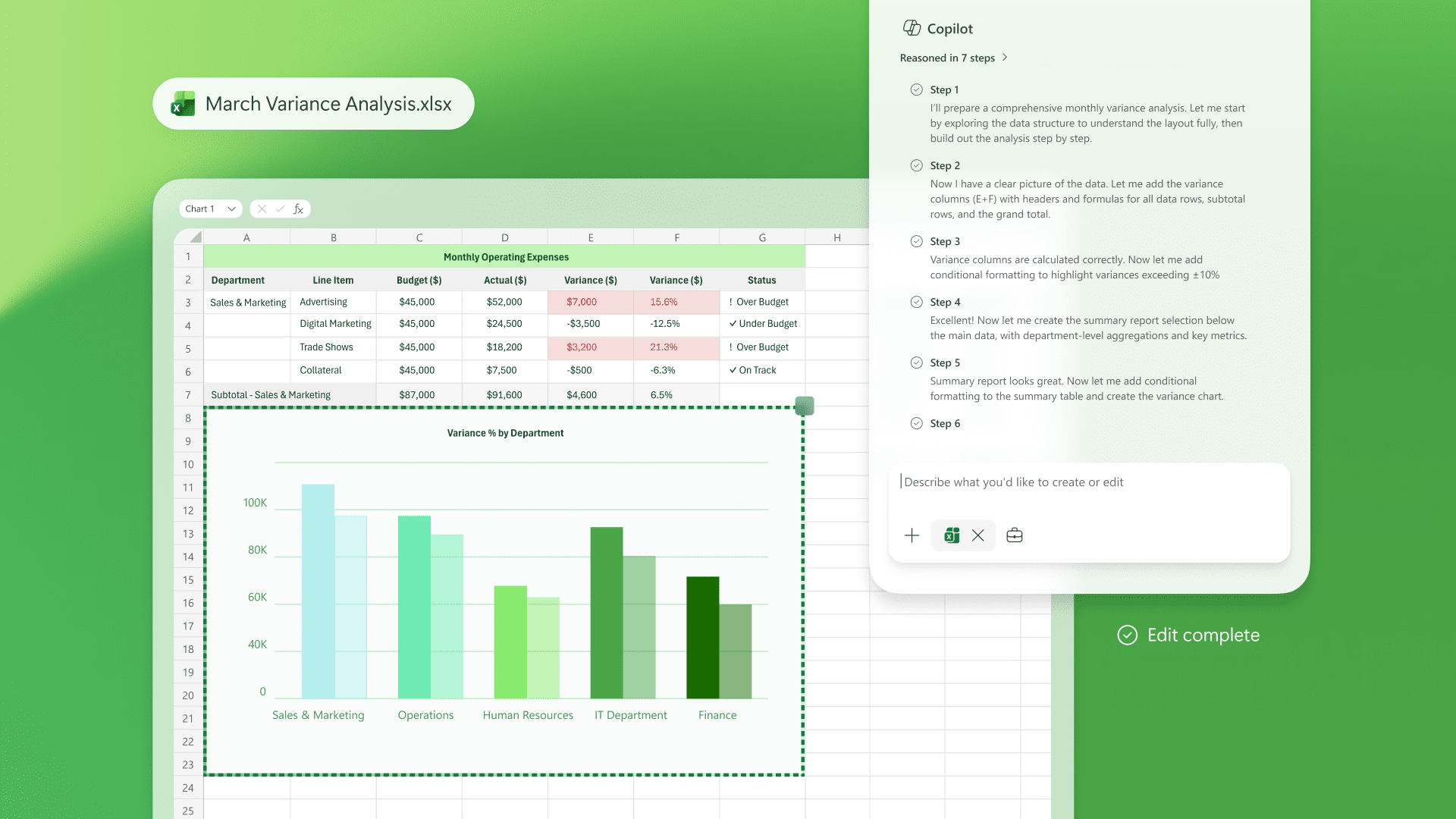
    • Excel: PDF를 읽고 재무 테이블을 추출해 대시보드 자동 생성. Agent Mode로 워크북을 직접 편집하고 각 행동을 설명하며 사용자 승인을 기다린다.
    • PowerPoint: 조직 템플릿·색상·레이아웃을 유지하며 텍스트를 차트·타임라인·다이어그램으로 자동 변환.

    출처: The Future of Work in Microsoft 365 Copilot (Wave 3) | SCHNEIDER IT MANAGEMENT

    So What: 한국 직장인에게 뭐가 달라지나

    Wave 2까지는 “AI가 도와주는” 수준이었다. Wave 3는 “AI에게 맡기는” 수준으로 바뀐다. 특히 회의가 많고 문서 작업이 많은 한국 기업 환경에서 Cowork의 일정 자동화와 문서 에이전트는 실질적인 시간 절감 효과가 크다.

    단, Cowork는 현재 Research Preview 단계로 일반 사용자 접근이 제한된다. Microsoft 365 Business/Enterprise 플랜 사용 중이라면 관리자가 Frontier 프로그램 신청이 가능하다. Agent 365는 2026년 5월 1일 출시 예정이며, 사용자당 월 $15가 추가된다.

    지금 바로 할 수 있는 것

    1. 현재 Copilot 기능 먼저 활성화 — Microsoft 365 관리 센터 → Copilot 설정 → 사용자 할당 확인
    2. Wave 3 공식 발표 영상 확인Microsoft 공식 블로그에서 Cowork 데모 영상 시청
    3. Frontier 프로그램 신청 검토 — Cowork 조기 접근을 원한다면 IT 관리자에게 Frontier 프로그램 등록 요청

    대표이미지 출처: Microsoft 365 공식 블로그

  • 엑셀·Teams·Outlook이 달라진다: Microsoft 365 Copilot Wave 2 직장인 완전 정복 가이드

    엑셀·Teams·Outlook이 달라진다: Microsoft 365 Copilot Wave 2 직장인 완전 정복 가이드

    엑셀로 데이터를 분석하다가 복잡한 수식에서 막힌 경험, 누구나 있을 것이다. Teams 회의가 끝나고 회의록을 직접 정리하느라 시간을 낭비한 경험도 마찬가지다. Microsoft 365 Copilot Wave 2가 이 반복적인 업무들을 AI로 대체하기 시작했다. 직장인이라면 지금 당장 알아야 할 세 가지 핵심 기능을 정리했다.

    엑셀에서 Python을 코딩 없이 쓴다: Python in Excel

    Wave 2의 가장 강력한 기능이다. Python은 데이터 분석·머신러닝의 표준 언어지만, 개발자가 아닌 직장인에게는 진입 장벽이 높았다. 이제 엑셀 안에서 원하는 분석을 한국어로 설명하면 Copilot이 Python 코드를 자동 생성해 즉시 실행한다.

    히트맵, 예측 분석, 데이터 클렌징, 머신러닝 모델 적용까지 코드 한 줄 없이 가능하다. 금융·물류·제조업처럼 데이터가 많은 업종에서 특히 강력하다. Python 코드는 Microsoft 클라우드 보안 컨테이너 안에서 실행되어 데이터가 외부로 유출되지 않는다.

    출처: Microsoft 365 Copilot Wave 2: Pages, Python in Excel, and agents | Microsoft 365 Blog

    Copilot Pages: AI 답변이 팀 협업 문서가 된다

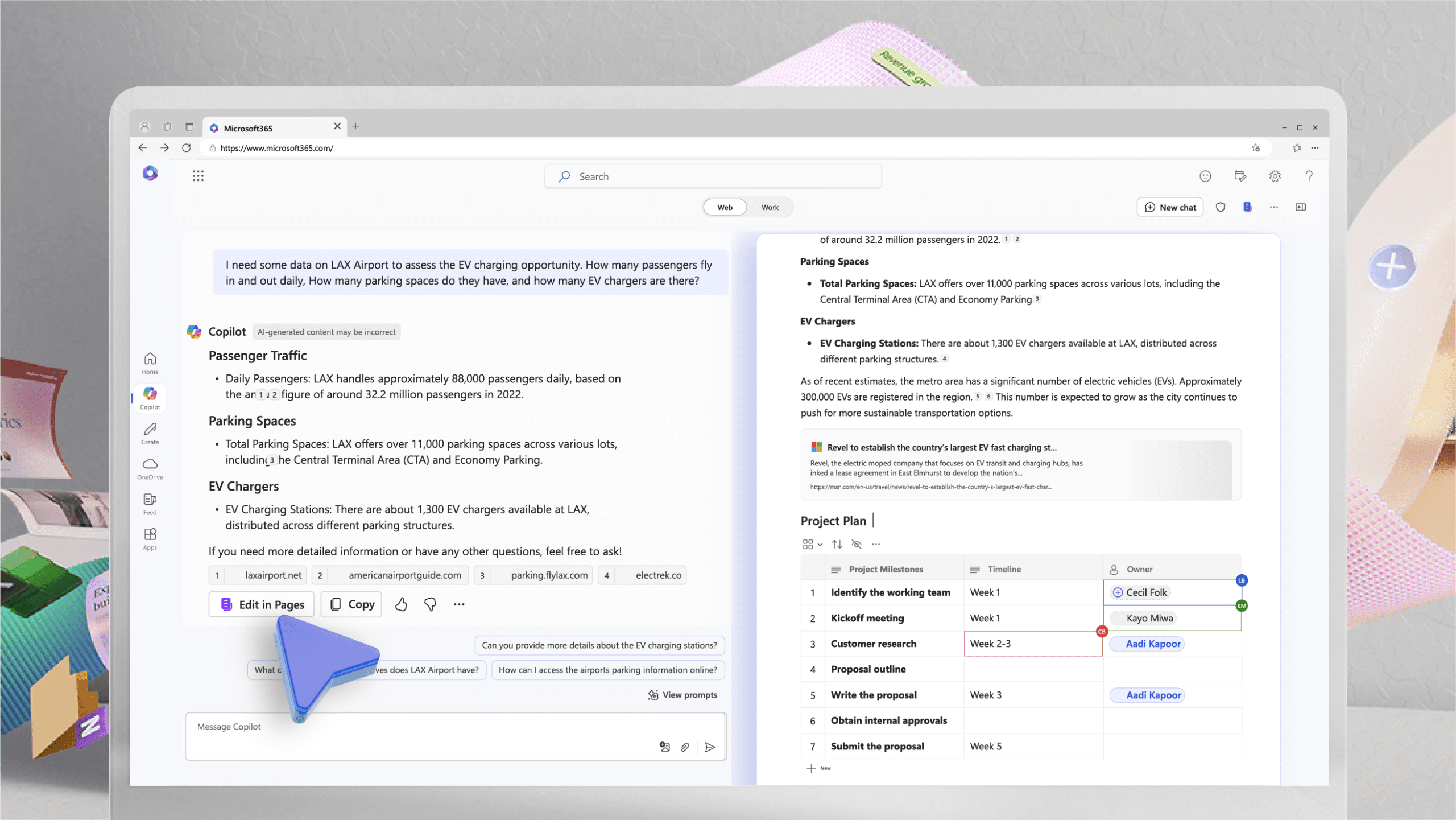
    기존에는 Copilot에게 물어본 답변이 채팅창에서 사라지면 끝이었다. Copilot Pages는 이 흐름을 바꾼다. Copilot Chat의 답변을 버튼 하나로 영구 저장하고, 팀원과 실시간으로 함께 편집하는 공유 문서로 전환할 수 있다.

    만들어진 페이지는 Teams 채팅, Outlook 메일에 바로 첨부할 수 있다. 리서치 결과를 정리한 뒤 팀에 공유하거나, 회의 준비 자료를 AI로 뽑아 동료와 함께 다듬는 흐름이 자연스럽게 이어진다. Microsoft Entra 계정이 있는 4억 명 이상의 사용자가 접근할 수 있다.

    출처: New Microsoft Copilot 365 Wave 2 includes agents and Pages | TechTarget

    Agent Mode: Copilot이 스스로 파일을 수정한다

    2026년 1월부터 Word·Excel·PowerPoint에 Agent Mode가 정식 출시됐다. 기존 Copilot이 제안을 하면 사람이 직접 적용해야 했다면, Agent Mode는 다르다. 작업 지시를 내리면 Copilot이 계획을 세우고, 파일을 직접 수정하고, 결과를 검토하고, 오류를 스스로 수정하며 완성도를 높인다.

    예를 들어 “이 보고서를 임원용으로 1페이지로 요약하고, 핵심 수치를 표로 만들어줘”라고 하면 Copilot이 전체 작업을 순서대로 처리한다. Outlook에서는 자동 RSVP, 이메일 실시간 수정, 음성으로 받은편지함 관리까지 가능해졌다.

    출처: What’s New in Microsoft 365 Copilot | January 2026 | Microsoft Community Hub

    So What: 한국 직장인에게 뭐가 달라지나

    Microsoft 365(구 Office 365)는 한국 기업 환경에서 여전히 표준 업무 도구다. 엑셀·Teams·Outlook을 이미 쓰고 있다면 추가 툴 학습 없이 AI 기능을 바로 적용할 수 있다는 점이 핵심이다. 단, 주의할 점이 있다. 2026년 4월 15일부터 Word·Excel·PowerPoint 내 Copilot 전체 기능은 Microsoft 365 Copilot 라이선스(월 약 40달러) 유료 구독자에게만 제공된다. 지금이 무료로 기능을 체험해볼 마지막 시기다.

    지금 바로 할 수 있는 것

    1. Copilot 무료 체험 — Microsoft 365 계정으로 m365.cloud.microsoft 접속 후 Copilot Chat에서 Python in Excel 기능 테스트
    2. Teams 회의록 자동화 설정 — Teams 회의 시작 전 Copilot 아이콘 클릭 → ‘회의 기록 켜기’ 활성화 → 회의 종료 후 자동 요약 확인
    3. 4월 15일 전 라이선스 검토 — IT 담당자 또는 관리자에게 Microsoft 365 Copilot 라이선스 도입 필요 여부 확인 요청

    대표이미지 출처: Microsoft 365 공식 블로그

  • AI 하나로는 부족하다: Perplexity Computer, 19개 모델을 동시에 쓰는 시대 열었다

    AI 하나로는 부족하다: Perplexity Computer, 19개 모델을 동시에 쓰는 시대 열었다

    ChatGPT를 쓰다가 Claude로 넘어가고, 검색은 따로 Perplexity로 하는 경험, 누구나 한 번쯤 있을 것이다. AI 툴마다 잘하는 게 다르기 때문이다. Perplexity는 이 불편함을 끝내겠다고 나섰다. 2026년 2월 출시된 Perplexity Computer는 19개의 AI 모델을 하나의 인터페이스에서 자동으로 골라 쓰는 범용 에이전트다.

    19개 모델, 자동으로 알아서 고른다

    Perplexity Computer의 핵심은 멀티모델 라우팅이다. 사용자가 작업을 요청하면, 메타 라우터가 작업 유형을 분석해 최적의 모델에 자동 배분한다. 코딩은 GPT-5.3-Codex, 딥 리서치는 Gemini 3.1 Pro, 핵심 추론은 Claude Opus 4.6, 빠른 경량 작업은 Grok이 맡는다. 어떤 모델을 써야 할지 고민할 필요가 없다.

    출처: Perplexity launches Computer AI agent that coordinates 19 models | VentureBeat

    단순 대화가 아니라 실행이 다르다

    기존 AI는 답을 알려주는 데 그쳤다. Computer는 직접 실행한다. Slack, Gmail, GitHub, Notion 등 400개 이상의 앱과 연동해 조사 → 문서 작성 → 이메일 발송까지 하나의 명령으로 처리한다. 모든 작업은 격리된 클라우드 환경에서 실행되며, 민감한 작업은 사용자 승인이 필요하다. 몇 달에 걸친 장기 워크플로도 자동 실행 가능하다.

    출처: 퍼플렉시티, 화제의 에이전트 컴퓨터 개인·기업용으로 출시 | AI타임스

    Model Council: 세 AI가 동시에 답한다

    3월 업데이트로 추가된 Model Council 기능이 주목받고 있다. 하나의 질문에 GPT-5.4, Claude Opus 4.6, Gemini 3.1 Pro가 동시에 답하고, 세 모델이 어디서 동의하고 어디서 갈리는지 한눈에 보여준다. 중요한 의사결정이나 조사 작업에서 단일 모델의 한계를 넘을 수 있는 기능이다.

    출처: Perplexity March 2026 Updates | The Agency Journal

    So What: 한국 직장인·개발자에게 뭐가 달라지나

    지금까지는 AI 툴 여러 개를 구독하고 직접 전환하며 썼다. Perplexity Computer는 그 과정을 없앤다. 특히 개발자에게는 조사 → 코딩 → 배포까지 단일 플랫폼 자동화가 현실이 됐다. 단, 월 가격이 진입 허들이다. 팀 단위라면 Enterprise Max도 검토할 만하다.

    지금 바로 할 수 있는 것

    1. 무료로 Perplexity 써보기 — 기본 검색은 무료. perplexity.ai 가입 후 리서치 워크플로 체험
    2. Pro 플랜(/월) 먼저 시작 — Computer 정식 접근 전 기능 탐색용으로 충분
    3. 공식 소개 영상 확인Perplexity 공식 블로그에서 실제 사용 사례 확인