[카테고리:] AI툴

  • Karpathy LLM-Wiki 완전 분석: RAG 없이 마크다운으로 만드는 AI 지식 위키

    Karpathy LLM-Wiki 완전 분석: RAG 없이 마크다운으로 만드는 AI 지식 위키

    벡터 DB와 임베딩 파이프라인을 한 번이라도 직접 굴려 본 사람이라면 안다. 지식관리 인프라는 한번 들이면 운영 비용이 의외로 크다. 4월 3일 Andrej Karpathy가 GitHub 깃스트로 공개한 짧은 설계 노트가 그 부담을 정면으로 비웃는다. 제목은 ‘LLM Knowledge Bases’. RAG도, 파인튜닝도, 벡터 DB도 없이 마크다운 파일만으로 LLM이 스스로 가꾸는 지식 위키를 만든다는 발상이다.

    공개 12시간 만에 GitHub 스타 2,100개. Karpathy 본인이 단 한 단어도 직접 쓰지 않은 채 100개 문서, 40만 단어 규모의 연구 위키를 만들었다고 밝혔다. 발상이 단순하면서도 무게감이 있다.

    RAG와 정확히 어디가 다른가

    기존 RAG는 질문이 들어올 때마다 원본 문서를 검색해 즉석에서 답을 만든다. 빠르고 효과적이지만 한 가지 본질적 한계가 있다. 지식이 누적되지 않는다. 매번 처음부터 검색하고, 문서 사이 관계는 기억하지 못하며, 별도 인프라(벡터 DB, 임베딩 파이프라인)를 운영해야 한다.

    LLM Wiki는 이 전제를 뒤집는다. 원본을 읽은 LLM이 한 번 지식을 컴파일해 마크다운 파일로 떨궈 둔다. 이후 질문은 이미 정리된 위키를 읽어 합성한다. 백과사전 편집자가 자료를 읽고 항목을 미리 작성해 두는 것과 같은 구조다.

    구분 RAG LLM Wiki
    질문 처리 원본 검색 → 즉석 생성 위키 조회 → 합성 답변
    지식 누적 없음 (매번 처음) 있음 (추가할수록 깊어짐)
    인프라 벡터 DB, 임베딩 파이프라인 필요 마크다운 파일과 git만
    관계 파악 어려움 역링크·교차참조로 자동화

    3계층 디렉토리 — 단순하지만 정교한 구조

    전체 구조는 세 폴더로 끝난다.

    raw/       ← 원본 자료 (불변. LLM은 읽기만)
    wiki/      ← LLM이 생성·관리하는 마크다운
      index.md   (전체 페이지 목록 + 카테고리)
      log.md     (시간순 작업 기록)
      [개념].md  (개념 페이지, 비교 분석, 엔티티 페이지)
    schema/    ← LLM에게 역할과 규칙을 정의하는 설정 레이어

    raw/는 읽기 전용이다. LLM은 이 폴더에서 자료를 읽어 wiki/에 정리한다. schema/가 핵심 설계 포인트다. CLAUDE.md와 비슷한 역할로, 위키의 페이지 형식·인덱싱·명명 규칙·작업 절차를 LLM에게 가르치는 설정 레이어다. 이게 있기에 사람이 매번 지시하지 않아도 일관된 위키가 누적된다.

    세 가지 동작 — Ingest, Query, Lint

    LLM Wiki는 세 가지 명령으로 운영된다. 첫 번째는 Ingest. raw/에 새 자료(PDF, 아티클, 메모)를 추가하면 LLM이 요약 페이지를 만들고, 기존 관련 페이지를 업데이트하고, 이미 있는 개념 페이지에 새 자료의 역링크를 걸고, index.mdlog.md를 갱신한다. 한 번 명령으로 전체 위키가 알아서 자라난다.

    두 번째는 Query. 질문을 던지면 LLM이 위키 페이지를 조회해 합성 답을 만든다. 흥미로운 점은 그 유용한 답변 자체가 새 페이지로 저장된다는 것이다. 질문이 곧 위키 확장의 입력이 된다.

    세 번째는 Lint. 위키가 커지면 모순과 누락이 생긴다. Lint는 주기적으로 페이지 간 모순을 탐지하고, 역링크가 없는 고아 페이지를 찾고, 누락된 교차참조를 식별하고, 오래된 정보에 플래그를 단다. 이게 운영 비용을 결정적으로 낮추는 부분이다. 사람이 안 하면 시스템이 망가지는 일을 LLM이 자기 일로 처리한다.

    실제로 시작하려면

    Karpathy가 추천한 도구 조합은 군더더기 없이 단순하다. 위키 열람·편집은 Obsidian(역링크 그래프 시각화 포함), 웹 자료 수집은 Obsidian Web Clipper, 명령 실행은 Claude Code 또는 Cursor, 변경 이력 관리는 git. 워크플로 자체는 한 줄이다. raw/에 PDF나 아티클을 떨구고 Claude Code에 “Ingest new files”라고 시키면 끝이다.

    한국 커뮤니티에서도 Claude Code 스킬로 구현한 사례(github.com/Astro-Han/karpathy-llm-wiki)가 이미 나왔다. Karpathy가 직접 칭찬한 Farzapedia는 개인 일기·메모 2,500개를 400개 문서 위키로 전환한 사례다.

    한 가지 주의 — 모두에게 맞는 패턴은 아니다

    위키 규모가 커질수록 모델의 컨텍스트 일관성 유지가 어려워진다는 점은 실제 한계다. HackerNews 토론에서 가장 흥미로운 비판 한 줄은 “위키를 직접 작성하는 과정에서 학습이 일어나는데, 그걸 AI에 맡기면 그 학습 기회를 잃는다”는 것이다. 일리가 있다. 개인 지식관리에는 그래서 양면이 있고, 오히려 효과가 더 큰 곳은 팀 단위 도메인 위키일 가능성이 높다. 사내 운영 매뉴얼, 트러블슈팅 노트, 고객 도메인 지식 — 한 사람이 다 못 읽는 자료가 쌓이는 영역이다.

    그래서

    RAG 기반 사내 지식 시스템을 구축하려다가 임베딩 파이프라인과 벡터 DB 운영 비용에 멈칫한 팀이 있다면, LLM Wiki는 그 첫 번째 대안이 된다. 인프라 부담이 사실상 0에 가까우면서도 위키가 누적되는 구조다. 도입 전에 작은 도메인(예: 사내 트러블슈팅 노트 50개) 하나로 한 번 굴려 보면 효과 가늠이 빠르다.

    지금 할 일

    가장 빠른 경험은 Karpathy 원본 깃스트(gist.github.com/karpathy/442a6bf555914893e9891c11519de94f)를 한 번 정독하고, 본인이 가장 자주 참고하는 자료(논문 PDF 10개 정도면 충분)를 모아 raw 폴더에 떨구는 것이다. Claude Code에 Ingest 명령을 한 번 던져 보면 위키 구조가 30분 안에 잡힌다. Obsidian으로 그 폴더를 열면 역링크 그래프가 시각적으로 드러나고, 이 패턴이 본인 작업에 맞는지 한눈에 판단된다.

    관련 글

    출처

  • 바이브 코딩의 역습: AI 생성 코드 보안 취약점 2.74배

    바이브 코딩의 역습: AI 생성 코드 보안 취약점 2.74배

    2.74배. Veracode가 2026년 봄에 발표한 GenAI 코드 보안 보고서의 핵심 숫자다. AI가 작성한 코드의 취약점이 사람이 작성한 코드보다 평균 2.74배 더 많다는 측정값. 같은 시점에 Escape.tech가 5,600개 바이브 코딩 앱을 분석했더니 비밀키 노출 400건, 개인정보 노출 175건이 잡혔다. 같은 흐름의 다른 보고서가 비슷한 결론을 가리키고 있다.

    이 글은 바이브 코딩을 그만두라는 주장이 아니다. 빠르고 편리한 도구를 어떤 조건 위에서 써야 안전한지를 정리한 것이다.

    숫자가 말해 주는 풍경

    구체 수치를 한 번 모아 보면 분위기가 더 분명해진다.

    • 15개 바이브 코딩 앱을 정밀 감사한 결과, 69개 취약점 중 6개가 치명적이었다 — DB 무단 열람, 세션 탈취, root 권한 탈취가 가능한 수준
    • 5,600개 앱 분석에서 취약점 2,000개 이상, 비밀키 노출 400건, 개인정보 노출 175건
    • AI 코딩 도구로 협업한 커밋의 비밀키 유출 비율이 일반 코드의 두 배 수준(3.2%)
    • 현재 새로 쓰이는 코드 중 AI가 생성하거나 보조한 비율은 약 42%, 2027년에는 50%를 넘을 전망

    주의해서 읽을 점이 있다. 이 숫자들은 “바이브 코딩 = 위험”이 아니라 “검토 없이 배포된 AI 코드 = 위험”에 가깝다. 같은 보고서가 함께 강조하는 게 바로 그 부분이다. AI 생성 코드의 리뷰 비율이 60%에 머물러 있다는 통계.

    왜 AI 코드는 보안에 약한가

    이유는 모델 능력 부족이 아니라 학습 환경과 사용 패턴의 조합에서 나온다. 첫째, 학습 데이터의 그늘. 인터넷에 공개된 코드에는 취약점이 포함된 코드가 적지 않다. 모델은 그 패턴을 그대로 흡수한다. 둘째, 시스템 전체 보안 흐름에 대한 맥락 부족. 모델은 개별 함수는 잘 만들지만 인증·세션 라이프사이클·권한 전파 같은 시스템 차원의 흐름을 추적하지 못한다. 셋째, 사용자 측의 검토 생략. 바이브 코딩의 매력 자체가 속도이기 때문에 코드 리뷰 단계가 자주 압축되거나 사라진다.

    이 셋 중 가장 빠르게 고칠 수 있는 건 셋째다. 모델은 하루아침에 안 바뀌지만 검토 절차는 오늘부터 바꿀 수 있다.

    HackerNews에서 불붙은 논쟁

    4월 7일 HackerNews 상위권에 ‘The cult of vibe coding is dogfooding run amok’이라는 글이 443점을 받으며 화제가 됐다. 요지는 단순하다. 바이브 코딩 문화가 코드 품질보다 속도를 우선하는 풍조를 만들고 있다는 비판이다. 가장 공감을 많이 받은 댓글은 한 줄로 정리된다. “프로덕션에 바이브 코딩 결과물을 그대로 올리는 건 시한폭탄을 심는 것과 같다.”

    해석은 갈린다. 개인 토이 프로젝트나 사내 도구 수준에서는 여전히 이득이 비용을 압도한다는 반론도 많다. 결국 핵심은 “어디까지 이 방식으로 가도 되는가”의 선을 어디에 긋느냐다.

    가장 위험한 구간 네 곳

    바이브 코딩으로 만든 결과물 중 보안 취약점이 가장 자주 발견된 구간은 일관된 패턴이 있다.

    1. 인증·세션 관리 — 세션 토큰 저장, 만료, 재발급 흐름
    2. DB 접근 계층 — 파라미터 바인딩 누락, 권한 분리 미흡
    3. 비밀키·환경변수 처리 — 코드에 하드코딩, 로그 노출, 클라이언트 번들 포함
    4. 외부 API 호출과 인증 헤더 — 리다이렉트 신뢰, CSRF 방어 누락

    이 네 영역만 우선 점검해도 바이브 코딩 결과물의 치명적 취약점 대부분이 잡힌다.

    그래서 — 쓰되, 배포 전에 한 번은 잡고 가자

    바이브 코딩을 안 쓰는 건 현실적이지 않다. 이미 새 코드의 절반 가까이가 AI 손에서 나오는 시대다. 핵심은 외부에 노출되는 서비스로 가기 전에 한 번의 점검 단계를 끼워 넣는 것이다. 개인 토이나 사내 실험은 지금 흐름대로 쓰되, 외부 사용자가 닿는 코드는 검토 없이 배포하지 않는다 — 이 한 가지 원칙이 위 통계 대부분을 무력화한다.

    지금 할 일

    이미 바이브 코딩으로 만든 앱이 외부에 떠 있다면 가장 먼저 인증·세션·DB 접근 부분을 우선 점검한다. GitHub Actions에 무료 SAST 도구(Checkmarx 무료 플랜, Semgrep, GitHub Code Scanning 등)를 한 번 연결해 두면 푸시할 때마다 AI 코드가 자동으로 스캔된다. 마지막으로 환경변수와 API 키가 코드에 하드코딩돼 있지 않은지, .env 파일이 git에 들어가 있지 않은지 한 번 확인해 두자. 이 세 단계만 거쳐도 5,600개 앱 분석에서 잡힌 취약점 중 큰 비중이 사라진다.

    관련 글

    출처

    대표이미지 출처: Snyk 공식 블로그

  • Claude Code가 복잡한 작업에서 망가졌다: 2월 업데이트 이후 무슨 일이

    Claude Code가 복잡한 작업에서 망가졌다: 2월 업데이트 이후 무슨 일이

    “Claude Code is unusable for complex engineering tasks.” 4월 7일 HackerNews 1위에 오른 글의 제목이다. 701점. 단순한 불만 글이 아니라 데이터로 무장한 분석이었고, 그게 모두를 멈추게 한 이유다. 6,852개 Claude Code 세션 파일에서 17,871개 thinking 블록과 23만 4,760개 tool call을 뜯어본 결과를 GitHub에 공개했다. 이건 여론이 아니라 측정값이다.

    2월 이후 Claude Code를 매일 쓰는 사람들이 느꼈던 막연한 위화감의 정체가 이번 분석으로 드러났다.

    2월 12일에 무슨 일이 있었나

    2026년 2월 12일, Anthropic은 Claude Code에 thinking redaction 업데이트를 조용히 배포했다. 모델이 답변하기 전에 내부적으로 “생각”하는 토큰들을 외부로 노출하지 않도록 가린 변경이다. 안전성·비용 절감·IP 보호 등 여러 이유가 추정되지만 공식 설명은 없었다. 문제는 이 변경이 복잡한 엔지니어링 작업의 결과물 품질에 직접적인 영향을 줬다는 점이다.

    측정 데이터가 그리는 곡선

    • thinking redaction 비율이 1주일 만에 단계적으로 올라갔다: 1.5% → 25% → 58% → 100%
    • 품질 저하 보고가 가장 집중된 날짜는 3월 8일 — redacted thinking 블록이 50%를 넘긴 정확히 그 날
    • 같은 작업을 시키면서도 API 요청은 약 80배, 출력 토큰은 약 64배 증가했는데도 결과물 품질은 더 나빠짐
    • 모델 행동 패턴이 ‘research-first'(먼저 조사 후 수정)에서 ‘edit-first'(바로 수정)로 옮겨짐

    마지막 항목이 가장 무거운 단서다. 이전 Claude Code는 코드베이스를 둘러본 다음 수정에 들어가는 패턴이 강했다. redaction 이후로는 그 단계가 옅어졌고, 곧바로 편집부터 시작하는 행동으로 바뀌었다. 복잡한 작업에서는 이 차이가 결과물 전체를 흔든다.

    어떤 작업에서 가장 두드러지나

    모든 작업이 망가진 건 아니다. 단순 코드 생성, 짧은 함수 수정, 한 파일 내 변경은 여전히 잘 돌아간다. 문제가 두드러지는 영역은 명확하다.

    • 여러 파일에 걸친 의존성 분석과 수정
    • 장시간 세션에서 컨텍스트를 끝까지 유지해야 하는 작업
    • 기존 코드베이스의 패턴과 컨벤션을 파악해 일관성 있게 수정
    • 복잡한 알고리즘 구현이나 성능 최적화

    한마디로 시니어 개발자가 Claude Code를 쓰는 가장 큰 이유 — ‘맥락을 이해하고 일관성 있게 손보는’ 작업이 가장 큰 타격을 받았다. 단순 자동완성 수준 작업에는 영향이 적어서 일반 사용자 일부는 변화를 체감하지 못했을 수도 있다.

    Anthropic의 반응

    GitHub 이슈에 Anthropic 직원이 등장해 “피드백을 모니터링 중”이라고 답했지만, 공식 입장이나 롤백 계획은 발표되지 않았다. 일부 사용자는 thinking redaction이 API 비용 절감 목적이라고 추정한다. 사실 여부는 알 수 없지만, redaction이 실제로 모델 동작에 영향을 줬다는 측정값이 공개된 이상 어떤 형태로든 대응이 나올 가능성이 높다.

    지금 할 수 있는 우회법

    Anthropic의 후속 조치를 기다리는 동안 작업 방식 자체로 일정 수준의 손실을 막을 수 있다. 첫째, 긴 세션을 짧게 쪼갠다. 한 번에 큰 작업을 시키지 말고 단계로 분리한다. 둘째, CLAUDE.md를 적극적으로 활용한다. 프로젝트 구조, 컨벤션, 자주 쓰는 패턴을 파일로 명시해 매 세션 시작 시 모델이 동일한 컨텍스트로 출발하게 만든다. 셋째, 컨텍스트가 부풀기 전에 /compact를 적극적으로 쓴다. 넷째, 복잡한 작업을 한 줄로 던지지 말고 단계별 지시로 나눈다.

    이 네 가지를 적용하면 redaction 영향을 완전히 없애지는 못해도 체감 품질을 유지할 수 있다.

    망한 건 아니다, 다만 패턴이 바뀌었다

    Claude Code가 통째로 망했다는 결론은 과장이다. 단순·중간 복잡도 작업에서는 여전히 가장 강력한 코딩 에이전트 중 하나다. 다만 대규모 엔지니어링 작업에서는 한계가 분명히 생겼고, 그에 맞춰 작업 방식을 조정해야 하는 시점이다. Anthropic이 이 문제를 인식하고 있는 만큼 조만간 개선이 나올 가능성이 높지만, 그때까지는 운영 관점에서 우회 전략이 필요하다.

    지금 할 일

    복잡한 작업을 자주 시키는 사람이라면 가장 먼저 CLAUDE.md를 정리한다. 프로젝트 구조와 컨벤션을 한 화면에 담고, 자주 쓰는 패턴 예시를 같이 적어 둔다. 이게 가장 큰 차이를 만든다. 다음으로 세션을 길게 끌지 말고 중간중간 /compact를 누르는 습관을 만들자. 마지막으로 GitHub Issues #42796를 즐겨찾기에 두고 Anthropic의 후속 코멘트를 모니터링하면 롤백이나 개선 시점을 가장 빨리 알 수 있다.

    관련 글

    출처

    대표이미지 출처: Anthropic 공식 블로그

  • Google Veo 3.1 출시: 영상 생성 AI 가격 절반으로

    Google Veo 3.1 출시: 영상 생성 AI 가격 절반으로

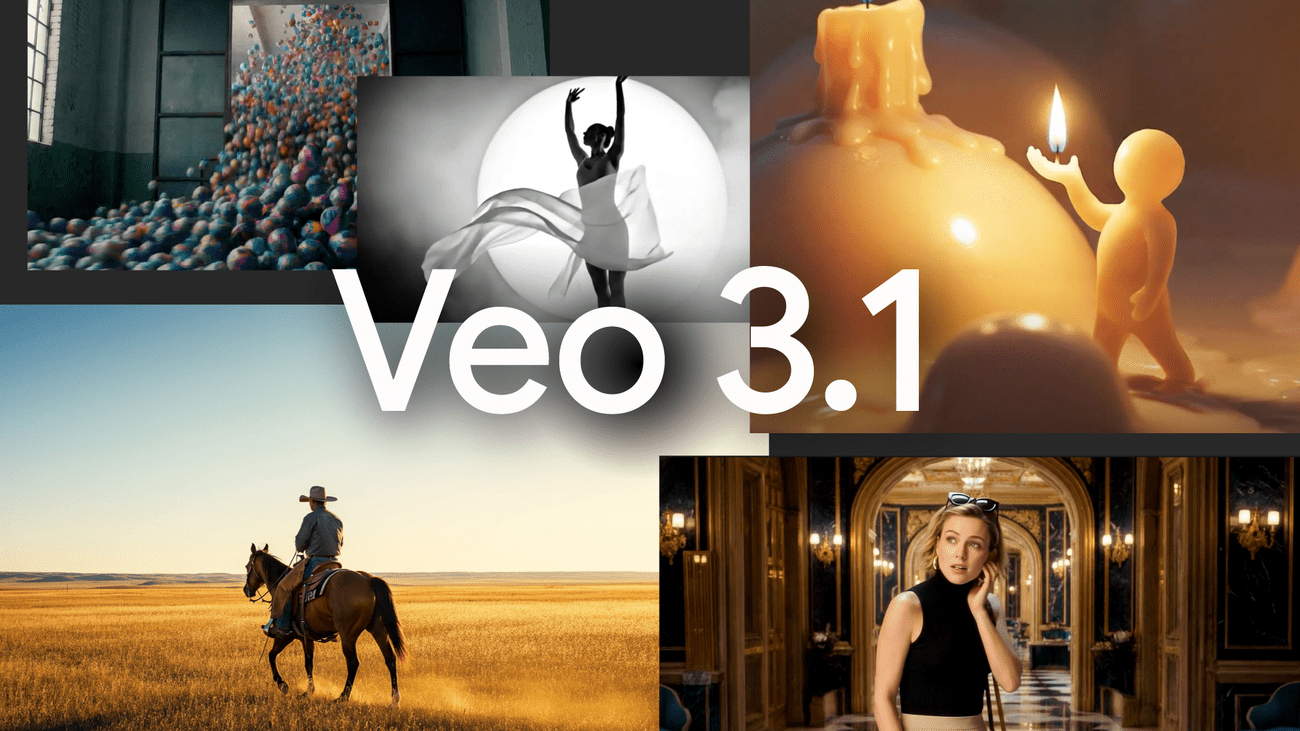
    영상 생성 AI를 써 보고 싶은데 매달 200달러짜리 ChatGPT Pro를 결제할 마음은 없는 사람이라면, 4월 첫 주의 변화 두 가지가 좋은 소식이다. Google이 3월 31일 Veo 3.1 Lite를 공개했고, 4월 7일에 Veo 3.1 Fast 가격까지 한 번 더 내렸다. 일반 사용자는 Google 계정 하나로 무료, 개발자는 초당 5센트(약 70원)부터 시작한다. 한국에서는 아직 거의 알려지지 않았지만 진입 장벽이 사실상 사라졌다.

    Veo 3.1이 누구의 영역을 노리는가

    Veo는 Google DeepMind의 영상 생성 모델이다. 텍스트나 이미지를 넣으면 영상을 만들어 준다. 같은 카테고리 안에 OpenAI Sora, Runway Gen-4, Pika가 있다. Veo 3.1은 그 라인의 최신 버전이고, 이번 변화의 핵심은 모델 자체보다 가격이다.

    가장 큰 차이가 명확하다. Sora를 쓰려면 ChatGPT Pro 200달러 구독이 필요하지만, Veo 3.1은 Google 계정만 있으면 무료로 시작할 수 있다. 이건 단순한 가격 인하가 아니라 시장의 진입 장벽을 통째로 옮긴 사건에 가깝다.

    라인업 정리

    모델 특징 개발자 가격
    Veo 3.1 Lite 가장 저렴, 720p·1080p 지원 $0.05/초 (720p)
    Veo 3.1 Fast 빠른 생성 속도, 4월 추가 인하 인하 적용 중
    Veo 3.1 최고 품질 별도 문의

    지원 기능은 카테고리 평균을 충실히 따른다. 텍스트→영상, 이미지→영상, 720p와 1080p 두 해상도, 가로(16:9)와 세로(9:16) 비율, 4·6·8초 길이 선택. 인스타그램 릴스나 유튜브 쇼츠를 같이 노린다는 의도가 분명하다.

    두 가지 진입 경로

    일반 사용자라면 Google 계정으로 vids.google.com에 들어가면 된다. 별도 결제 없이 기본 기능을 쓸 수 있다. 처음 영상 생성 AI를 만져 보는 사람에게는 이 경로가 가장 쉽다.

    개발자라면 Gemini API 쪽이다. ai.google.dev에서 API 키를 발급받으면 Veo 3.1 Lite를 호출할 수 있다. 초당 5센트라는 가격이 의미 있는 건, 이게 자동화 파이프라인에 끼워 넣을 수 있는 수준의 단가이기 때문이다. 사내 마케팅용 짧은 영상 자동 생성, 상품 설명 영상 일괄 제작 같은 시나리오가 비용 측면에서 처음으로 합리적으로 변했다.

    경쟁 제품과의 비교

    무료 여부 최저 유료 가격
    Veo 3.1 Lite 무료 (Google Vids) $0.05/초 (API)
    Sora 없음 ChatGPT Pro $200/월
    Runway Gen-4 제한적 무료 $15/월
    Pika 제한적 무료 $8/월

    표 위에서 보면 결론이 단순하다. 영상 생성 AI의 무료 진입 옵션 중에서는 Veo 3.1이 가장 자유롭다. 단, 무료 플랜의 사용량 한도와 워터마크 여부, 상업적 이용 조건은 본인 용도에 맞는지 한 번 확인해 둘 필요가 있다.

    그래서

    영상 생성 AI의 진입 장벽이 이렇게 빠르게 무너질 줄은 1년 전만 해도 예상하기 어려웠다. Google 계정만 있으면 누구나 무료로 시작할 수 있는 시대가 됐다는 사실의 무게는 크다. 특히 SNS 콘텐츠, 짧은 제품 소개, 교육 콘텐츠를 만들어야 하는 1인 운영자나 작은 마케팅 팀이라면, 지금이 한 번 손을 대 봐야 할 가장 좋은 타이밍이다.

    지금 할 일

    vids.google.com에 들어가 평소 만들고 싶었던 짧은 영상 한 편을 무료로 시도해 보는 게 가장 빠른 시작이다. 결과물이 본인 작업에 맞는다고 느끼면 ai.google.dev에서 API 키를 받아 자동화 파이프라인에 한 번 끼워 보자. 세로 영상(9:16) 옵션을 쓰면 인스타그램·유튜브 쇼츠 콘텐츠를 같은 흐름에서 뽑아낼 수 있다.

    관련 글

    출처

    대표이미지 출처: Google 공식 블로그

  • 코딩 에이전트 샌드박스란 무엇인가: Freestyle로 보는 AI 개발 환경의 진화

    코딩 에이전트 샌드박스란 무엇인가: Freestyle로 보는 AI 개발 환경의 진화

    AI 코딩 에이전트가 내 컴퓨터에서 코드를 마음대로 실행한다는 게 어떤 의미인지, 처음 한 번이라도 곤란을 겪어 본 사람이라면 알 것이다. 잘못된 패키지가 설치되거나, 실수로 파일이 덮여 쓰이거나, 가상환경이 꼬여 버리는 사건. 이 문제를 정면으로 다루는 카테고리가 있다. 코딩 에이전트 샌드박스다. 4월 7일 HackerNews에 186점으로 올라온 Freestyle이 이 분야의 신선한 신규 진입자다.

    왜 샌드박스가 필요한가

    Claude Code, Cursor, Kiro 같은 코딩 에이전트는 자율성이 점점 커지고 있다. 코드를 쓰고, 테스트를 돌리고, 파일을 수정하는 행위를 사람의 확인 없이 줄줄이 처리한다. 편리함의 반대편에 늘 있는 위험은 분명하다.

    • 예상치 못한 패키지 설치로 로컬 환경이 오염되는 일
    • 실수로 중요한 파일을 지우거나 덮어쓰는 일
    • 여러 에이전트가 동시에 같은 환경에서 돌면서 충돌하는 일
    • 보안상 격리가 필요한 실험적 코드를 그대로 로컬에서 돌리는 일

    이 중 마지막 두 항목이 특히 운영 관점에서 무겁다. 멀티 에이전트 시대로 넘어가면서 격리는 더 이상 선택이 아니라 전제가 된다.

    Freestyle이 들고 온 차별점

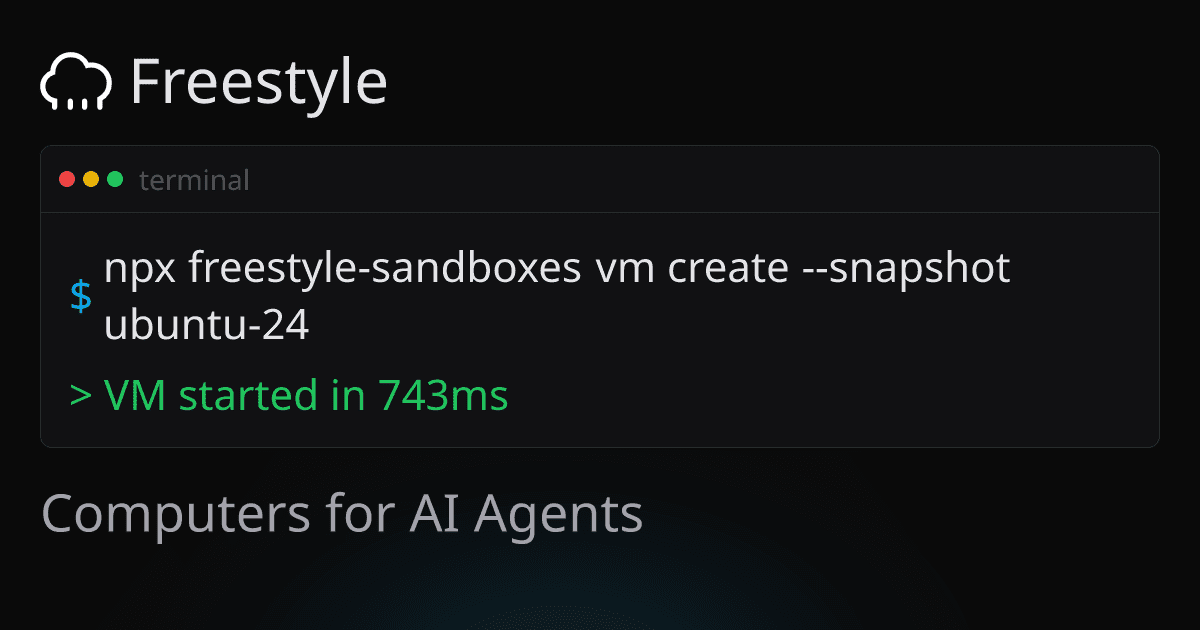
    Freestyle은 AI 코딩 에이전트 전용 클라우드 VM 플랫폼이다. 핵심은 단순히 컨테이너를 띄우는 게 아니라, 에이전트의 작업 흐름에 맞춰 설계됐다는 점이다. 네 가지 기능이 그 차이를 보여 준다.

    • 800ms 이내 VM 생성 — 에이전트가 필요할 때 거의 즉시 격리 환경 확보
    • VM 포킹 — 동일한 상태에서 여러 코드 경로를 병렬로 탐색. AI가 ‘A 방법’과 ‘B 방법’을 동시에 시험할 수 있다는 뜻
    • VM 하이버네이션 — 작업 중단 후 정확히 같은 상태로 재개, 대기 중에는 비용 미발생
    • 완전한 Linux 환경 — root 권한, 중첩 가상화 지원. Docker를 포함한 모든 도구 사용 가능

    이 중 VM 포킹과 하이버네이션이 특히 흥미롭다. 에이전트가 한 작업의 두 가지 해법을 동시에 탐색하고 결과를 비교해 더 나은 쪽을 선택하는 패턴이 가능해진다. 멀티 에이전트 오케스트레이션과 결합하면 그 효과가 배가된다.

    요금

    플랜 가격 동시 VM 월 실행 횟수
    Free 무료 10개 500회
    Hobby $50/월 40개 5,000회
    Pro $500/월 400개 500,000회

    무료 플랜이 동시 VM 10개, 월 500회 실행을 제공한다는 점이 중요하다. 개인 개발자가 부담 없이 손에 익히기에 충분하다.

    비슷한 서비스와의 위치

    코딩 에이전트 샌드박스 영역에 이미 몇 개의 선수가 있다. E2B가 가장 널리 쓰이는 옵션으로, 유료 중심 시장을 선점했다. Daytona는 개발 환경 자동화 쪽에 더 가까운 색깔을 갖고 있고, Modal은 서버리스 GPU·CPU 실행 환경으로 분류된다. Freestyle은 그 사이에 VM 포킹·하이버네이션이라는 차별점과 무료 플랜을 들고 들어왔다. 어느 한 도구가 모든 영역을 잡을 분야는 아니다.

    아직 일반 개발자보다 빠르게 효과를 보는 건

    지금 시점에서 코딩 에이전트 샌드박스가 가장 즉각적인 효과를 내는 건 ‘AI 에이전트를 만드는 팀’이다. 자기 에이전트의 안전한 실행 환경이 필요한 단계에서 샌드박스는 사실상 필수 인프라다. 일반 개발자에게는 아직 약간 이른 도구일 수 있지만, AI 에이전트가 일상 도구로 자리 잡을수록 격리 환경의 중요성은 빠르게 커진다. 지금 관심을 갖기 좋은 타이밍이라는 게 그래서다.

    지금 할 일

    가장 가벼운 시작은 freestyle.sh에서 무료 플랜에 가입하고 동시 VM 10개를 한 번 띄워 보는 것이다. TypeScript SDK가 있어서 Claude Code와 연동해 에이전트 실행을 격리시키는 실험을 30분 안에 돌릴 수 있다. 이미 E2B를 쓰고 있다면 Freestyle 무료 플랜과 본인 사용 패턴을 비교해 보는 것도 의미 있다. 두 도구의 강점이 다른 만큼 직접 굴려 봐야 결론이 빨리 나온다.

    관련 글

    출처

    대표이미지 출처: Freestyle 공식 사이트

  • AI 코딩툴 무료 플랜 총비교 2026: Kiro·Cursor·GitHub Copilot·Windsurf·Claude Code

    AI 코딩툴을 써 보고 싶지만 매달 20달러씩 결제하기 망설여진다면 기쁜 소식이 있다. 2026년에는 무료 플랜만으로도 진지한 개발 작업이 가능한 수준에 도달했다. 단, 5개 도구가 제공하는 무료 플랜의 실제 내용은 생각보다 차이가 크다. 이 글은 그 차이를 0원에서 어디까지 갈 수 있는지를 기준으로 정리한 것이다.

    무료 플랜 — 한눈에 비교

    무료 플랜 제한 사항
    Kiro 현재 프리뷰 기간 전체 기능 무료 프리뷰 종료 후 변경 예정
    GitHub Copilot Free 코드 완성 2,000회/월, 프리미엄 요청 300회/월 멀티모델 지원 제한
    Cursor Free 2주 Pro 체험 후 무료 전환 느린 요청만 가능, GPT-4 제한
    Windsurf Free 기본 AI 기능 제공 고급 모델·플로우 제한
    Claude Code 없음 Claude Pro 구독 필요 ($20/월)

    표의 첫 줄이 흥미롭다. Kiro는 현재 프리뷰 기간이라는 특수 상황 덕분에 사실상 가장 너그러운 무료 플랜을 제공한다. 단, 이 조건은 영구적이지 않다. 프리뷰가 종료되는 시점에 유료 전환될 가능성이 높다.

    유료 플랜이 필요해지는 지점

    가격 주요 내용
    GitHub Copilot Pro $10/월 300 프리미엄 요청, 무제한 완성, Claude Opus 4.6 포함
    Kiro Pro $19/월 무제한 사용, 스펙·훅 전체 기능
    Cursor Pro $20/월 월 500회 빠른 요청, 무제한 느린 요청
    Windsurf Pro $20/월 고급 모델·플로우 무제한
    Claude Code $20/월 (Claude Pro) Claude Pro 구독으로 Claude Code 포함

    가성비만 놓고 보면 GitHub Copilot Pro가 단연 두드러진다. 월 10달러에 Claude Opus 4.6까지 포함된다. GitHub를 이미 쓰는 개발자라면 연동도 자연스럽다. 다만 “코드 완성 + 프리미엄 요청 300회”라는 구조가 본인 사용 패턴에 맞는지가 변수다.

    상황별 가성비 결정

    완전 무료로 시작하고 싶다면

    지금 시점에서는 Kiro가 가장 유리하다. 프리뷰 기간 중 모든 기능이 무료다. 단, 이 조건은 한시적이라는 점을 감안해 “지금 무료”를 활용하는 마음가짐이 좋다. 프리뷰가 끝나면 다른 옵션을 다시 평가해야 한다.

    $10/월로 가장 실용적인 도구를 원한다면

    GitHub Copilot Pro가 가성비 1순위다. Claude Opus 4.6까지 쓸 수 있다는 점이 결정적이다. 단, 자동완성 중심의 작업 패턴이라면 효과가 더 크고, 자율 에이전트 작업 비중이 높다면 Claude Code 쪽이 더 잘 맞을 수 있다.

    Claude Pro를 이미 구독 중이라면

    Claude Code를 추가 비용 없이 바로 시작할 수 있다. 설치는 터미널 한 줄. 이미 결제하고 있는 자원을 안 쓰고 있는 셈이다.

    코드 완성이 핵심이라면

    Cursor가 가장 성숙한 생태계를 갖고 있다. 커뮤니티, 플러그인, 확장 등에서 여전히 가장 풍부한 옵션을 제공한다.

    고가 플랜이 필요한 시점

    Cursor Pro+($60), Cursor Ultra($200), Claude Code Max — 월 $60~$200짜리 플랜은 하루 종일 AI를 풀가동하는 전업 개발자나 에이전시 수준의 사용량이 아니면 과투자에 가깝다. 기준은 단순하다. $20 이하 플랜의 한도에 자주 부딪히는가? 그렇지 않다면 업그레이드는 미뤄도 된다.

    그래서

    모든 도구를 다 써 볼 필요는 없다. 합리적인 순서는 정해져 있다. Kiro 무료로 시작 → 부족하면 GitHub Copilot Pro $10 → 깊은 추론 작업이 늘어나면 Claude Pro $20. 이 순서로 한 단계씩 올라가면 본인 사용 패턴이 자연스럽게 드러나면서 가장 잘 맞는 도구를 찾게 된다. 2026년 기준으로는 무료 플랜만으로도 실제 개발 업무에 충분히 활용 가능한 수준이라는 점이 가장 큰 변화다.

    지금 할 일

    가장 빠른 시작은 두 가지다. 하나, kiro.dev에서 Kiro를 무료로 다운로드해 가장 자주 만지는 프로젝트 폴더를 열어 본다. 둘, GitHub 계정이 있다면 GitHub Copilot Free를 활성화해 월 2,000회 코드 완성 한도 안에서 일주일을 굴려 본다. 이미 Claude Pro를 구독 중이라면 터미널에 curl -fsSL https://claude.ai/install.sh | bash 한 줄을 치면 Claude Code가 5분 안에 설치된다.

    관련 글

    출처

  • Kiro vs Cursor vs Claude Code: 2026년 AI 코딩툴 3파전 비교

    “AI 코딩툴 뭐 써야 해요?” 2026년 한국 개발자 커뮤니티에서 가장 많이 반복되는 질문이다. 답이 어려운 이유는 단순하다. 셋 다 잘 만든 도구지만 철학이 다르다. Cursor·Claude Code·Kiro 중에서 본인에게 맞는 쪽을 고르는 건 “어느 게 더 좋은가”가 아니라 “어느 게 내 작업 방식과 맞는가”의 문제다.

    이 글은 그 결정을 도와주는 한 장짜리 가이드다.

    먼저 철학부터 — 같은 카테고리, 다른 작업 흐름

    표면적으로는 모두 ‘AI 코딩 도구’지만, 실제 작업 흐름은 정반대에 가깝다.

    • Cursor: IDE 중심. 내가 운전하고 AI가 조수석에서 보조한다. 코드 한 줄씩 쓰면서 AI 제안을 받아 가는 패턴.
    • Claude Code: 에이전트 중심. 원하는 걸 말하면 AI가 자율적으로 실행한다. 사람은 결과물을 리뷰한다.
    • Kiro: 스펙 중심. 코딩에 들어가기 전에 설계 문서가 먼저 나오고, 그 위에서 AI가 체계적으로 구현한다.

    이 세 가지 중 어느 흐름이 본인 손에 더 맞느냐가 출발점이다.

    한눈에 보는 차이

    항목 Cursor Claude Code Kiro
    개발사 Cursor Inc. Anthropic Amazon (AWS)
    AI 모델 Claude/GPT 선택 Claude Sonnet Claude Sonnet
    인터페이스 VS Code 기반 IDE 터미널 CLI 전용 IDE
    자율 실행 제한적 높음 스펙 기반 실행
    컨텍스트 윈도우 광고 200K, 실제 70~120K 200K (실제 제공) 미공개
    무료 플랜 제한적 없음 프리뷰 무료
    월 요금 $20 (Pro) $20 (Claude Pro) $19 (Pro)

    표 안에서 가장 중요한 한 줄은 컨텍스트 윈도우 차이다. Cursor가 광고하는 200K와 실제 사용 가능한 70~120K 사이의 격차는 장시간 세션에서 결과물 품질에 직접 영향을 준다. Claude Code가 200K를 실제로 제공한다는 점은 깊은 추론 작업에서 의미가 크다.

    상황별 결정 가이드

    Cursor가 맞는 사람

    VS Code 환경을 그대로 유지하고 싶고, 인라인 코드 완성을 자주 쓰고, 커뮤니티 플러그인이나 확장에 의존하는 워크플로라면 Cursor가 가장 자연스럽다. 이미 익숙한 IDE 위에서 AI 기능만 더하는 식의 사용자에게 진입 장벽이 가장 낮다.

    Claude Code가 맞는 사람

    대규모 리팩토링, 복잡한 버그 수정, 멀티 파일 작업처럼 깊은 추론이 필요한 작업이 많다면 Claude Code가 빛난다. 터미널 기반 작업이 익숙해야 한다는 진입 장벽이 있지만, 그걸 넘으면 토큰 효율과 자율 실행 능력에서 차이가 난다. 이미 Claude Pro를 구독 중이라면 추가 비용 0원이라는 점도 결정에 영향을 준다.

    Kiro가 맞는 사람

    기능 명세를 먼저 정리하고 코딩에 들어가는 스타일, 팀 단위로 일관성 있는 결과물이 필요한 환경, 또는 6개월 후에도 본인이 손볼 코드를 만들고 있는 사람이라면 Kiro의 스펙 주도 개발이 진가를 발휘한다. 현재 프리뷰가 무료이므로 시도 비용도 없다.

    토큰 효율 — 잘 알려지지 않은 지표

    독립 측정에 따르면 동일한 작업을 수행할 때 Claude Code가 Cursor보다 평균 5.5배 적은 토큰을 사용한다. 한 번의 작업에서는 차이가 작아 보이지만 한 달, 6개월 단위로 누적되면 비용 차이가 꽤 커진다. 무엇보다 토큰 효율이 좋다는 건 같은 컨텍스트 안에 더 많은 정보를 담을 수 있다는 뜻이고, 결과물 품질에도 간접 영향이 있다.

    그래서

    처음 시작하는 사람이라면 추천 순서는 분명하다. Kiro(무료) → Claude Code(Claude Pro 있다면) → Cursor(유료 지불 의향 있다면). 2026년 기준으로 셋 다 완성도가 높아서 어느 쪽을 골라도 충분히 쓸 만하다. 핵심은 본인 워크플로에 얼마나 잘 맞느냐이고, 그건 실제로 일주일씩 굴려 봐야 알 수 있다.

    지금 할 일

    먼저 본인이 이미 구독 중인 서비스를 확인하자. Claude Pro가 있으면 Claude Code는 추가 비용 없이 시작할 수 있다. Kiro는 kiro.dev에서 지금 무료로 받을 수 있다. 가장 좋은 비교 방법은 같은 소규모 프로젝트를 각 도구로 1주일씩 진행해 본인 손에 어느 쪽이 맞는지 직접 측정하는 것이다. 표 위의 결론보다 손에서 나오는 결론이 훨씬 정확하다.

    관련 글

    출처

  • Kiro AI IDE 완전 정리: Amazon이 만든 AI 코딩툴, Cursor와 뭐가 다른가

    Cursor가 있고 Claude Code가 있고 GitHub Copilot이 있다. 그런데 Amazon은 굳이 또 하나의 AI IDE를 만들었다. 이름은 Kiro. 같은 카테고리에 다섯 번째 선수가 들어왔는데도 무시하기 어려운 이유는 명확하다. 접근 방식 자체가 다르다. “원하는 걸 말하면 코딩부터 한다”가 아니라 “코딩 전에 설계부터 잡는다”는 철학이다.

    2025년 7월 공개 프리뷰, 11월 정식 출시, 한국에선 아직 거의 알려지지 않았지만 실리콘밸리에서는 이미 Cursor의 진지한 경쟁자로 분류되고 있다.

    Kiro의 정체

    Kiro는 AWS가 직접 만든 AI 코딩 에이전트 IDE다. 내부 모델은 Anthropic Claude Sonnet. Mac, Windows, Linux를 모두 지원한다. 외형은 일반 IDE처럼 보이지만 작업 흐름이 다르다. Cursor가 “내가 운전석, AI는 조수석”이라면, Kiro는 “AI가 먼저 청사진을 그리고 나는 그 위에서 조정한다”에 가깝다.

    이 차이는 큰 프로젝트일수록 무게가 커진다. 작은 토이 프로젝트라면 빠른 코딩이 더 가치 있지만, 팀 단위로 유지보수해야 하는 코드라면 사전에 정리된 설계 문서가 결과물의 일관성을 결정한다. Amazon이 노린 자리가 바로 여기다.

    차별점 셋

    스펙(Specs) — 코딩 전에 설계가 자동으로 나온다

    프롬프트 한 줄을 입력하면 Kiro가 사용자 스토리, 수용 기준, 기술 설계서, 데이터 흐름도까지 자동으로 만들어 둔다. 이후 코드는 이 문서를 기반으로 작성된다. “AI가 자기 마음대로 구현해서 결과물을 다시 손봐야 하는” 문제가 줄어드는 게 핵심이다. 사양 변경이 잦은 프로젝트일수록 효과가 크다.

    에이전트 훅(Hooks) — 백그라운드 자동화

    파일을 저장할 때, 커밋할 때, 새 파일이 만들어질 때 자동으로 실행되는 트리거다. 코드를 저장하면 테스트 파일을 자동 업데이트하거나, 커밋 시 README를 갱신하는 식의 반복 작업을 완전히 자동화할 수 있다. 잘 짠 훅 몇 개가 코드 리뷰 워크플로의 30%를 줄여 준다.

    MCP 통합

    Claude Code와 마찬가지로 Model Context Protocol을 지원한다. 외부 도구·DB·API를 표준 방식으로 연결할 수 있고, 기존 VS Code 설정과도 호환된다. MCP가 사실상 표준이 된 지금 시점에 이 호환성은 사소한 가산점이 아니라 필수에 가깝다.

    요금

    플랜 가격 내용
    Free (프리뷰) 무료 현재 프리뷰 기간 중 전체 기능 무료
    Pro $19/월 무제한 사용, 우선 지원

    현재 프리뷰 기간이라 모든 기능이 무료다. 시도 비용이 0원이라는 점은 의외로 큰 장점이다.

    Cursor·Claude Code와의 위치

    항목 Kiro Cursor Claude Code
    개발사 Amazon (AWS) Cursor Inc. Anthropic
    접근 방식 스펙 주도 개발 IDE 통합 AI 터미널 에이전트
    강점 대형 프로젝트 설계 빠른 코드 완성 깊은 추론·자율 실행
    무료 플랜 있음 (프리뷰) 제한적 없음 (Pro 필요)

    그래서 — 누구에게 의미 있는가

    혼자 빠르게 무언가를 만드는 사람이라면 Claude Code나 Cursor가 더 손에 맞을 가능성이 높다. 그런데 다음 세 가지 중 하나라도 해당된다면 Kiro를 한 번 진지하게 보는 게 좋다. 명세가 자주 바뀌는 프로젝트, 팀원에게 결과물을 설명해야 하는 작업, 6개월 후 본인이 다시 손볼 코드. 이런 상황에서 스펙 주도 개발의 이득은 직관보다 훨씬 크다. 지금이 무료라는 사실은 결정 비용을 한 번 더 낮춰 준다.

    지금 할 일

    kiro.dev에서 무료로 다운로드하고, 가장 먼저 해 볼 일은 이미 진행 중인 프로젝트 폴더를 열어 스펙 생성 기능을 한 번 돌려 보는 것이다. AI가 그 코드베이스를 어떻게 이해했는지가 한 화면에 드러난다. 그게 마음에 들면 1주일 정도 평소 워크플로에 끼워 보고 Cursor와 직접 비교해 본인 작업에 맞는 쪽을 정하면 된다.

    관련 글

    출처

  • Claude 작업 공간을 시작하지 못했습니다: 원인과 해결법 총정리

    이 글을 검색해서 들어왔다면 이미 알고 있을 것이다. Claude Code 터미널 어딘가에서 한 줄짜리 메시지가 떠올랐다. “Claude 작업 공간을 시작하지 못했습니다.” 어제까지 멀쩡히 돌아가던 도구가 갑자기 열리지 않는다. 메시지가 짧아서 어디부터 손대야 할지 막막하다. 결론부터 말하면 — 대부분의 경우 5분 안에 해결된다. 원인이 보통 셋 중 하나로 좁혀지기 때문이다.

    왜 이 오류가 나는가

    Claude Code의 “작업 공간을 시작하지 못했습니다” 오류는 거의 다음 세 가지 중 하나로 귀결된다.

    • 인증 만료 — OAuth 토큰이 만료됐거나 계정 상태에 변화가 생긴 경우
    • IDE 연결 실패 — VS Code, JetBrains 같은 IDE와 Claude Code 사이의 연결이 끊어진 경우
    • 실행 환경 문제 — WSL 설정, PATH 누락, Node.js 버전 충돌

    중요한 사실 한 가지. 이 오류는 거의 Claude Code 자체의 버그가 아니다. 대부분 환경 설정 차원의 문제이고, 그래서 짧은 조치 몇 가지로 해결된다. 아래 순서대로 시도해 보면 90% 이상의 케이스가 잡힌다.

    해결법 1 — 가장 먼저 시도할 것: 로그아웃 후 재로그인

    인증 토큰이 만료된 경우가 가장 흔한 원인이다. Claude Code 터미널에서 다음을 입력한다.

    /logout

    로그아웃이 끝나면 Claude Code를 완전히 종료한다. 터미널을 새로 열고 다시 실행한다.

    claude

    로그인 화면이 나타나면 안내에 따라 브라우저 인증을 완료한다. 브라우저가 자동으로 안 열리는 경우가 있는데, 이때는 c 키를 눌러 URL을 클립보드에 복사한 다음 직접 브라우저에 붙여 넣으면 된다. 이 단계만으로 해결되는 비율이 가장 높다.

    해결법 2 — PATH 문제 (command not found 포함)

    설치는 됐는데 실행이 안 되는 경우다. 터미널에서 다음을 입력해 PATH를 점검한다.

    echo $PATH | tr ':' '\n' | grep local/bin

    아무것도 출력되지 않는다면 PATH에 설치 경로가 빠져 있는 것이다. 사용 중인 셸에 맞춰 추가한다.

    macOS (zsh)

    echo 'export PATH="$HOME/.local/bin:$PATH"' >> ~/.zshrc
    source ~/.zshrc

    Linux (bash)

    echo 'export PATH="$HOME/.local/bin:$PATH"' >> ~/.bashrc
    source ~/.bashrc

    이후 claude --version으로 정상 실행 여부를 확인한다.

    해결법 3 — WSL 환경에서의 추가 조치

    Windows에서 WSL로 Claude Code를 쓰는 경우 별도 설정이 필요하다. 자주 부딪히는 세 가지 케이스가 있다.

    브라우저 로그인이 안 되는 경우. WSL이 Windows 브라우저를 못 띄우는 상황이다. BROWSER 환경 변수를 직접 지정한다.

    export BROWSER="/mnt/c/Program Files/Google/Chrome/Application/chrome.exe"
    claude

    Node를 못 찾는 경우. WSL이 Windows 경로의 Node.js를 잘못 참조하는 게 원인이다. which node를 입력했을 때 /mnt/c/로 시작하면 이 문제가 맞다. nvm으로 Linux용 Node를 별도로 설치한다.

    source ~/.nvm/nvm.sh
    nvm install --lts

    JetBrains IDE가 감지 안 되는 경우. WSL2 방화벽이 IDE 연결을 차단하는 케이스다. PowerShell을 관리자 권한으로 열고 다음을 실행한다(WSL2 IP는 wsl hostname -I로 확인).

    New-NetFirewallRule -DisplayName "Allow WSL2" -Direction Inbound -Protocol TCP -Action Allow -RemoteAddress 172.21.0.0/16 -LocalAddress 172.21.0.0/16

    해결법 4 — 마지막 수단: 구성 파일 초기화

    위 세 가지로 안 잡힌다면 Claude Code 설정 파일을 통째로 초기화한다. 세션 기록은 사라지지만 기능은 그대로 복구된다.

    rm ~/.claude.json
    rm -rf ~/.claude/

    이후 claude를 다시 실행하면 초기 상태로 돌아간다. 처음 설치한 것과 같은 상태에서 다시 로그인하면 된다.

    그래서

    Claude Code는 업데이트 속도가 빠른 도구다. 그만큼 간헐적인 환경 충돌이 생긴다. 다만 거의 모든 경우 재로그인 → PATH 확인 → 구성 초기화 순서로 풀린다. 이 흐름을 머리에 넣어 두면 다음 번에는 5분 안에 끝낼 수 있다.

    지금 할 일

    가장 먼저 할 일은 Claude Code 터미널에서 /doctor를 실행하는 것이다. Anthropic 공식 문서가 권장하는 1차 진단 도구다. 결과가 어디에 문제가 있는지 직접 알려 준다. 진단 결과에 따라 위 4가지 해결법 중 해당하는 것부터 시도한다. 같은 오류가 반복적으로 발생한다면 운영 환경(WSL 사용 여부, Node 버전, 셸 종류) 정보를 메모해 두자. 다음 번 troubleshooting이 훨씬 빨라진다.

    관련 글

    출처

  • Claude Code 처음 시작하는 법: 설치부터 실전까지 2026 완전 가이드

    Claude Code를 처음 써 보려는 사람에게 가장 큰 벽은 도구 자체가 아니다. “터미널에서 시작한다”는 한 줄 때문에 마음이 멈춘다. Cursor나 GitHub Copilot처럼 익숙한 IDE 화면이 아니라 검은 터미널 창에서 출발해야 한다는 사실이 막막함을 만든다. 그런데 막상 깔아 보면 5분이면 끝난다. 이 글은 “어디서부터 시작해야 하지”라는 첫 막막함을 해소하기 위한 한국어 단계별 가이드다.

    Claude Code가 정확히 뭔가

    Claude Code는 Anthropic이 만든 AI 코딩 에이전트다. 터미널에 자연어로 지시를 입력하면 코드를 작성하고, 버그를 수정하고, Git 커밋까지 알아서 처리한다. 2026년 기준으로 VS Code, JetBrains, 데스크톱 앱, 웹(claude.ai/code)에서도 같은 흐름으로 쓸 수 있다. 즉 “터미널 전용”이라는 인상은 정확하지 않다. 입구가 터미널일 뿐, 본인이 편한 환경을 골라 쓰면 된다.

    가격 면에서 결정적인 사실 하나. Claude Code는 Claude Pro($20/월) 이상 구독자라면 추가 비용 없이 그대로 쓸 수 있다. Cursor Pro와 같은 가격이지만 작동 방식이 다르다. Cursor가 코드 완성 중심이라면 Claude Code는 에이전트 방식으로 작업 단위를 통째로 처리한다.

    설치 전 준비

    • Claude Pro·Max·Teams·Enterprise 구독 (또는 Anthropic Console API 계정)
    • 터미널 환경 — Mac은 기본 터미널 또는 iTerm2, Windows는 PowerShell 또는 Git Bash
    • Windows 사용자라면 Git for Windows 사전 설치

    운영체제별 설치

    macOS / Linux

    curl -fsSL https://claude.ai/install.sh | bash

    Windows PowerShell

    irm https://claude.ai/install.ps1 | iex

    macOS Homebrew

    brew install --cask claude-code

    Homebrew와 WinGet으로 설치하면 자동 업데이트가 안 된다는 점 한 가지만 기억해 두자. 주기적으로 brew upgrade claude-codewinget upgrade Anthropic.ClaudeCode를 실행해 최신 버전을 유지한다.

    첫 실행과 로그인

    설치가 끝나면 작업할 프로젝트 폴더로 이동해 실행한다.

    cd /path/to/your/project
    claude

    처음 실행 시 로그인 화면이 나타난다. 브라우저가 자동으로 열리면 Claude 계정으로 로그인하고 끝. 만약 브라우저가 안 열린다면 c 키를 눌러 URL을 복사해 직접 붙여 넣으면 된다. 이 한 번의 로그인이 끝이다. 이후로는 claude만 입력하면 바로 시작된다.

    기본 사용법 — 어렵게 생각하지 말 것

    Claude Code는 대화 방식으로 작동한다. “어떻게 명령을 써야 하지”를 고민하지 말고, 하고 싶은 걸 평소 말하는 대로 입력하면 된다. 다음은 자주 쓰는 패턴 다섯 가지다.

    • 코드 이해: “이 프로젝트가 뭘 하는 건지 설명해 줘”
    • 기능 추가: “로그인 폼에 입력값 유효성 검사 추가해 줘”
    • 버그 수정: “빈 폼을 제출해도 통과되는 버그가 있어, 수정해 줘”
    • Git 커밋: “변경 사항을 설명적인 메시지로 커밋해 줘”
    • 테스트 작성: “이 함수에 대한 단위 테스트 작성해 줘”

    중요한 안전장치 하나. 파일을 수정하기 전에 항상 사용자의 승인을 요청한다. 모든 변경이 본인의 OK 후에야 적용되기 때문에 마음 편히 시켜도 된다.

    알아두면 유용한 명령어

    명령어 기능
    claude 대화형 모드 시작
    claude "작업 내용" 일회성 작업 실행
    claude -c 직전 대화 이어서 시작
    /clear 대화 기록 초기화
    /help 사용 가능한 명령 전체 보기
    /doctor 설치 상태 자가 진단

    입문 단계에서 가장 자주 쓰게 되는 건 /clear/help 두 개다. 막혔을 때 /doctor를 기억해 두면 troubleshooting이 쉬워진다.

    그래서 — 5분이면 충분하다

    Claude Code는 단순한 코드 완성 도구가 아니다. 프로젝트 전체 맥락을 파악하고, 파일 사이의 연결을 이해하면서 작업한다. 이게 다른 도구와의 가장 큰 차이다. 기존에 Claude Pro를 구독 중인 사람이라면 추가 비용 없이 지금 당장 시작할 수 있다는 점도 결정 비용을 0에 가깝게 만든다. 설치 5분, 첫 대화 1분이면 충분하다.

    지금 할 일

    위에 정리된 한 줄 명령어로 Claude Code를 5분 안에 설치한다. 이미 진행 중인 프로젝트 폴더로 들어가 claude를 실행한 다음, 첫 질문은 “이 프로젝트 설명해 줘”로 시작해 보자. AI가 본인 코드베이스를 어떻게 이해했는지 한 화면에 드러난다. 그 다음 단계는 평소 미뤄 두고 있던 작은 버그나 기능 추가를 자연어로 시켜 보는 것. 그 한 사이클을 끝내면 Claude Code의 진짜 매력이 손에 잡힌다.

    관련 글

    출처